Как скачать страницы Facebook?

Страницы Facebook содержат огромное количество ценной информации, включая новости бизнеса, обсуждения в сообществе, образовательные ресурсы, информацию о мероприятиях и медиаконтент. Независимо от того, являетесь ли вы исследователем, архивирующим информацию, маркетологом, отслеживающим конкурентов, студентом, собирающим ресурсы, или просто человеком, которому нужен доступ к важному контенту в автономном режиме, загрузка страниц Facebook может быть чрезвычайно полезной.
К сожалению, Facebook не предоставляет прямой возможности загрузки общедоступных страниц целиком. Хотя администраторы страниц могут экспортировать некоторые данные, обычным пользователям часто требуются альтернативные методы для сохранения страниц Facebook для просмотра в автономном режиме или в будущем.
В этом руководстве мы рассмотрим эффективные методы загрузки страниц Facebook и найдем оптимальное решение.
1. Рекомендуем: Скачайте страницы Facebook с помощью PageCat.
Если вы часто сохраняете веб-страницы или вам нужен полный архив страниц Facebook, использование специализированного инструмента для захвата страниц часто является наилучшим выбором.
PageCat PageCat — это мощный инструмент для сохранения целых веб-страниц, предназначенный для просмотра в автономном режиме и долгосрочного архивирования. В отличие от базовых методов сохранения в браузере, PageCat фокусируется на точном сохранении содержимого страницы, предоставляя при этом дополнительные инструменты для организации и управления.
Основные особенности PageCat:
- Получайте полные копии страниц Facebook в том виде, в котором они отображаются в сети.
- Пакетный захват URL-адресов нескольких страниц Facebook.
- Эффективный поиск и управление сохраненными страницами.
- Выделите важный текст и информацию.
- Режим чтения для удаления отвлекающих элементов.
Как скачать страницы Facebook с помощью PageCat:
- Скачайте и установите PageCat на свой компьютер.
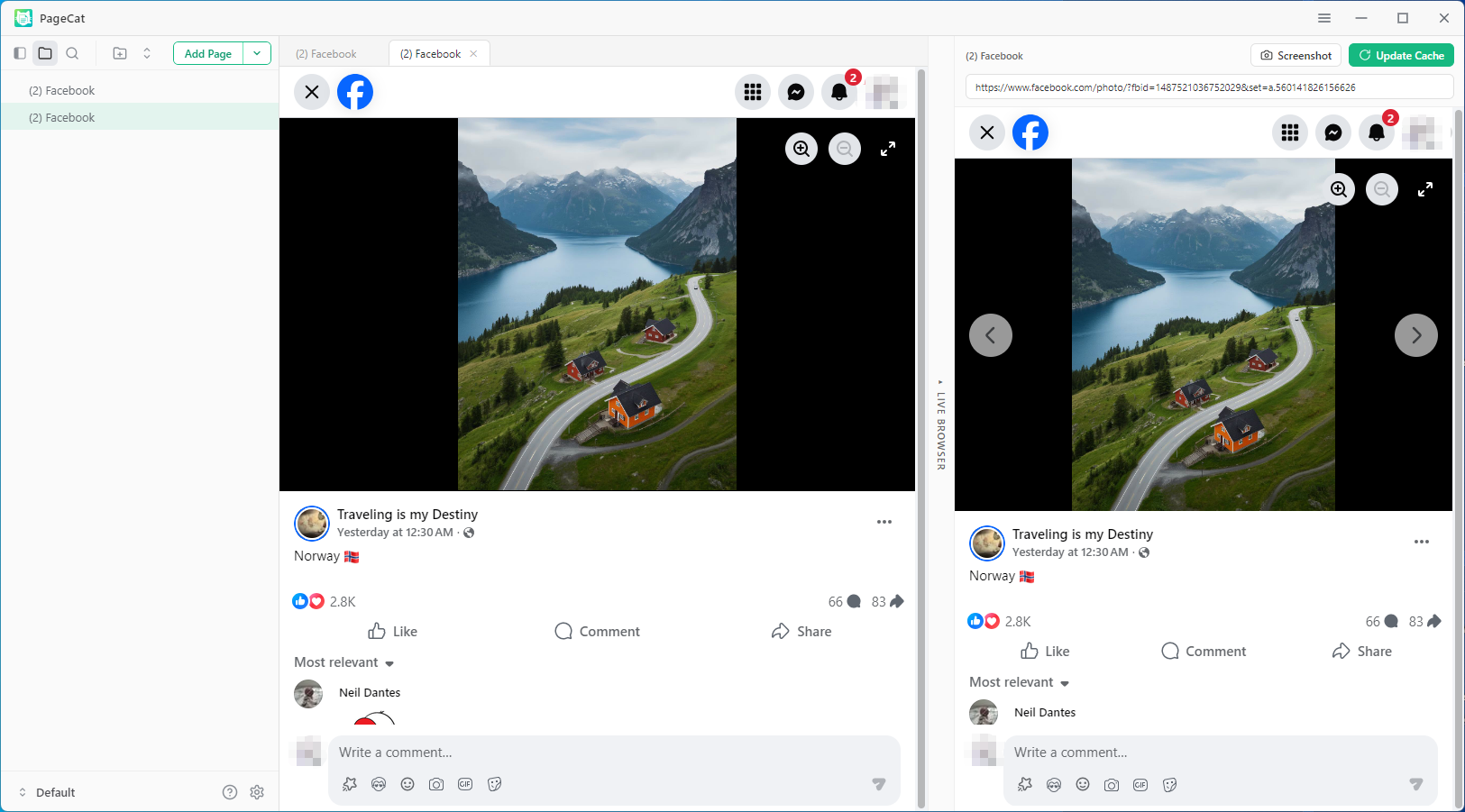
- Запустите PageCat и используйте Live Browser, чтобы открыть страницу Facebook, которую хотите сохранить (при необходимости войдите в систему).
- Прокрутите страницу до конца, затем нажмите «Глубокий архив», и PageCat сохранит страницу на вашем устройстве.
2. Сохраните страницу Facebook в формате HTML.
Один из самых простых способов загрузить страницу Facebook — сохранить её в виде HTML-файла с помощью браузера.
Шаги :
- Откройте страницу Facebook в браузере и дождитесь полной загрузки контента.
- Щелкните правой кнопкой мыши в любом месте страницы и выберите Сохранить как и выбрать Веб-страница, полная .
- Выберите папку назначения, нажмите Сохранять чтобы скачать страницу.
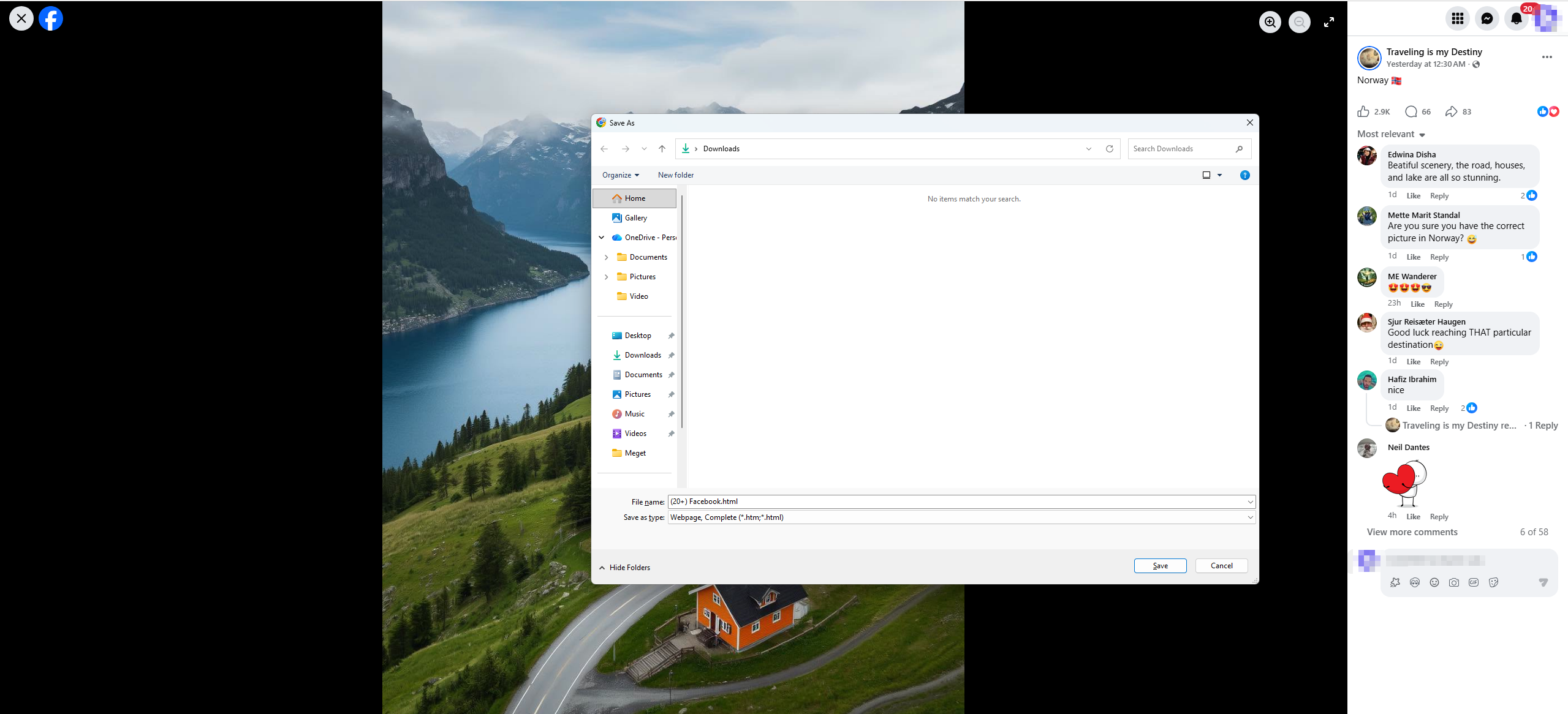
Браузер сохранит HTML-файл вместе с папкой, содержащей связанные изображения и ресурсы.
Плюсы:
- Совершенно бесплатно.
- Встроено во все основные браузеры.
- Быстро и легко использовать.
- Сохраняет базовую структуру страницы.
Минусы:
- Возможно, динамический контент сохраняется некорректно.
- Интерактивные элементы Facebook часто перестают работать в автономном режиме.
- Длинные страницы могут быть отсканированы не полностью.
- Сохраненные файлы могут стать неорганизованными из-за наличия множества папок с ресурсами.
Этот метод подходит для периодической загрузки файлов, но может быть не идеальным для сохранения сложных страниц Facebook.
3. Сохраните страницы Facebook в формате PDF.
Сохранение страницы Facebook в формате PDF — еще один популярный вариант, особенно если основная цель — чтение или обмен контентом в автономном режиме.
Шаги :
- Откройте страницу в Facebook, затем нажмите Ctrl + P (Windows) или Command + P (Мак).
- Выбирать Сохранить как PDF из параметров принтера.
- При необходимости измените настройки страницы и нажмите. Сохранять .
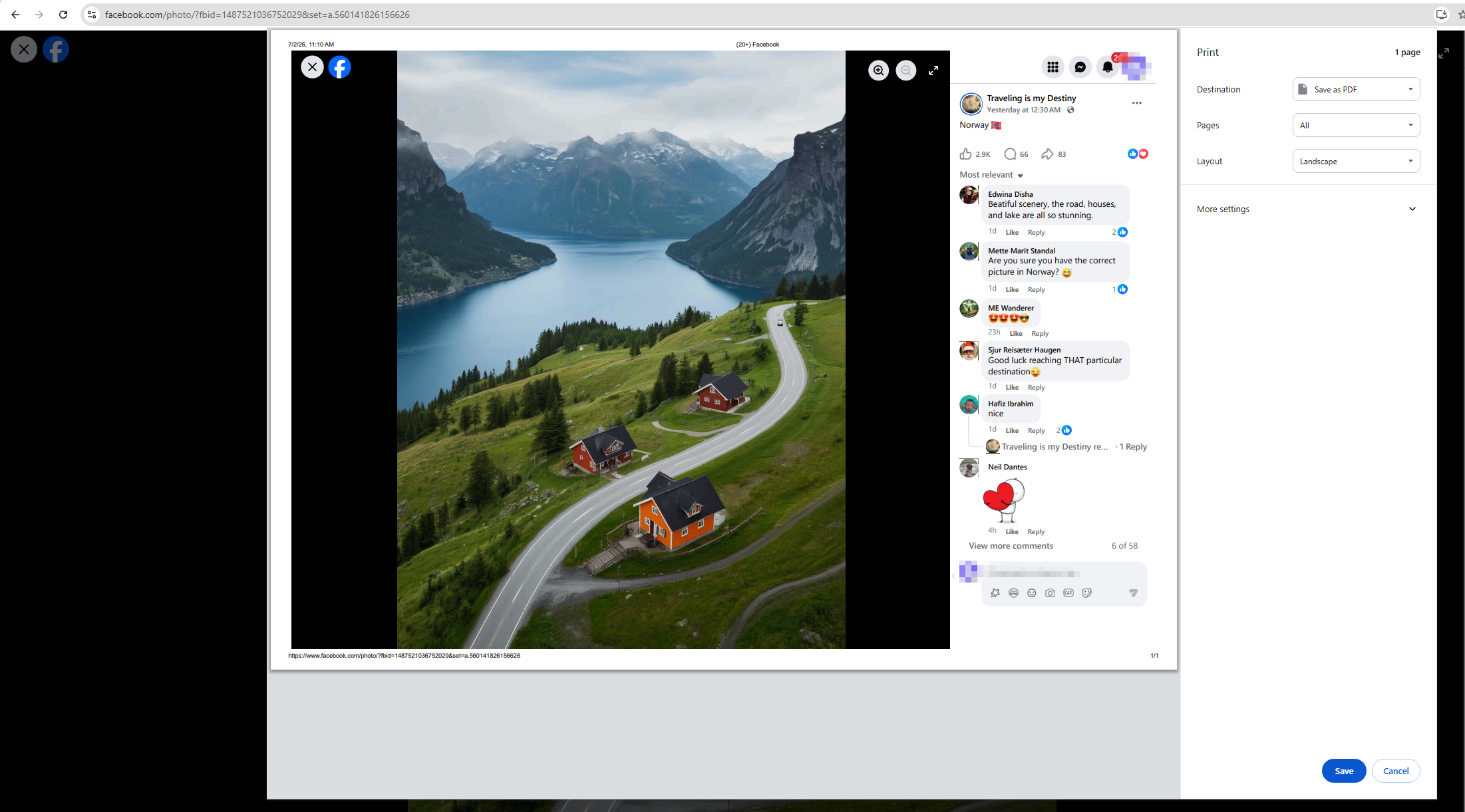
Браузер сгенерирует PDF-версию текущей страницы.
Плюсы:
- Создает портативный формат файла.
- Легко делиться и хранить.
- Работает практически на любом устройстве.
- Подходит для контента, содержащего много текста.
Минусы:
- Интерактивные функции утрачены.
- Длинные страницы могут быть отформатированы некорректно.
- Изображения могут выглядеть сжатыми.
- Видео и встроенные медиафайлы не сохраняются.
Экспорт в PDF-формат лучше всего подходит, когда вам нужна простая версия документа со страницы Facebook.
4. Загрузка страниц Facebook с помощью расширений для браузера.
Расширения для браузера предоставляют дополнительные возможности для сохранения страниц Facebook и часто дают лучшие результаты, чем стандартные инструменты для браузера.
К популярным расширениям для сохранения страниц относятся:
- SingleFile
- Сохранить страницу МЫ
- FireShot
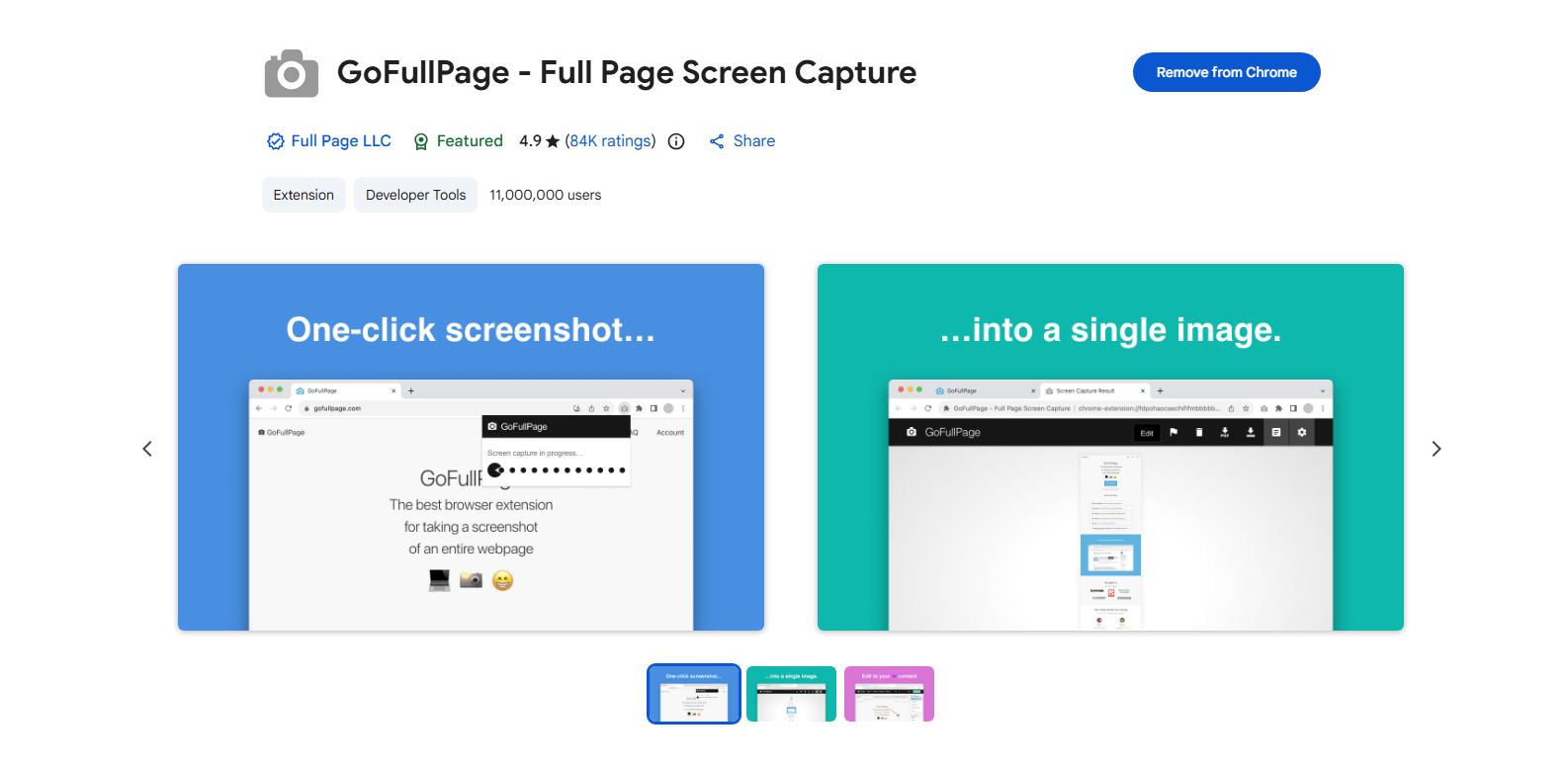
- GoFullPage
Как использовать расширения для браузера, чтобы загрузить страницу Facebook:
- Установите расширение для сохранения страниц, например GoFullPage, из магазина расширений вашего браузера.
- Откройте страницу в Facebook, на которую хотите загрузить расширение, и нажмите на значок расширения.
- Выберите желаемый формат экспорта и сохраните созданный файл.
Плюсы:
- Простая установка и использование.
- Более качественная отрисовка страниц, чем при использовании функций сохранения в браузере.
- Поддерживает несколько форматов экспорта.
- Некоторые расширения позволяют сохранять целые страницы в один файл.
Минусы:
- Для использования некоторых функций требуются платные версии.
- Результаты могут различаться в зависимости от структуры страницы Facebook.
- Большие страницы могут вызывать проблемы с производительностью.
- Возможно, по-прежнему будет отсутствовать динамический контент.
Расширения представляют собой удобный компромисс между ручным сохранением и специализированным программным обеспечением.
5. Делайте скриншоты всей страницы Facebook.
Если сохранение визуального облика страницы в Facebook важнее, чем поддержание её функциональности, то скриншоты всей страницы могут стать отличным решением.
Современные браузеры поддерживают захват целых веб-страниц в виде изображений.
Этапы работы в браузерах на базе Chrome:
- Откройте страницу в Facebook и нажмите Ф12 чтобы открыть инструменты разработчика.
- Нажимать Ctrl + Shift + P а затем наберите Сделать снимок экрана в полном размере .
- Выберите команду и дождитесь создания снимка экрана.
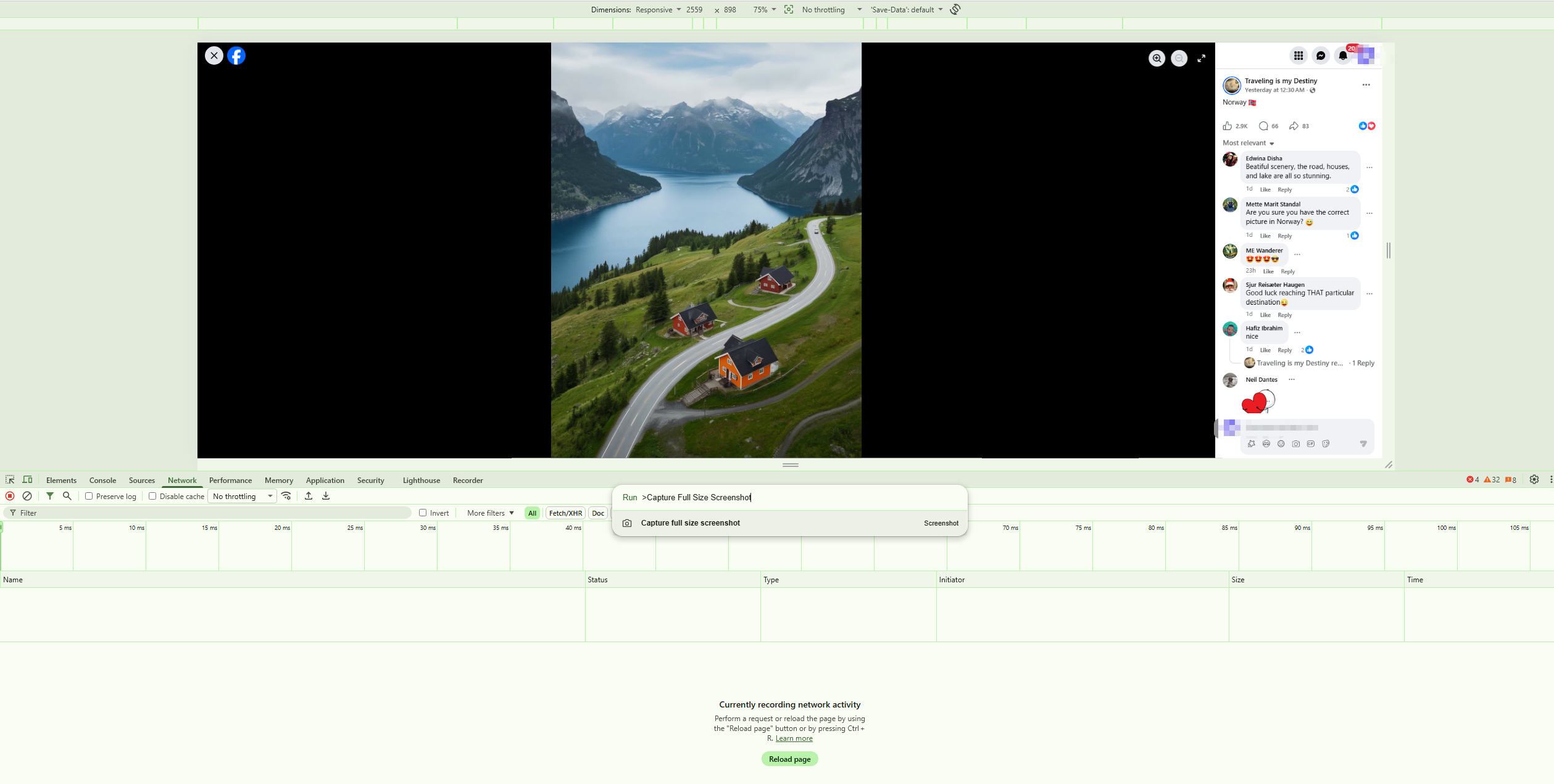
Браузер сохранит изображение страницы в полный рост.
Плюсы :
- Сохраняет внешний вид страницы в точности.
- Быстро и просто.
- Идеально подходит для визуального архивирования.
- Дополнительное программное обеспечение не требуется.
Минусы:
- Создаёт большие файлы изображений.
- Текст сложно редактировать.
- Ссылки и видео перестают работать.
- Не идеально подходит для поиска или организации контента.
Скриншоты, занимающие всю страницу, особенно полезны для целей документирования и ведения учета.
6. Заключение
Загрузка страниц Facebook может помочь сохранить ценный контент для доступа в автономном режиме, исследований или архивирования. Хотя такие методы, как сохранение страниц в формате HTML, экспорт в PDF, использование расширений для браузера и создание скриншотов всей страницы, могут подойти для базовых задач, они часто имеют ограничения при работе со сложными или насыщенными контентом страницами Facebook.
Для более надежного и эффективного решения рекомендуется использовать PageCat. Он включает в себя захват всей страницы, пакетную обработку, режим чтения для просмотра без рекламы, поиск контента и управление папками. PageCat Позволяет легко сохранять и управлять страницами Facebook именно так, как вам нужно.