Как легко извлечь URL-адреса изображений: полное руководство

Изображения — один из самых ценных ресурсов в интернете, будь то поиск вдохновения, проведение исследований, создание наборов данных или загрузка медиафайлов для личного использования. Однако, прежде чем сохранить или проанализировать изображение, часто требуется его прямая ссылка (URL). URL изображения — это веб-адрес, указывающий непосредственно на файл изображения, что упрощает его загрузку, обмен или обработку с помощью других инструментов.
К счастью, извлечение URL-адресов изображений не представляет сложности. В современных браузерах есть встроенные инструменты разработчика, а расширения для браузеров и онлайн-сервисы могут автоматизировать этот процесс. Если вам нужно извлечь сотни или даже тысячи URL-адресов изображений с нескольких веб-сайтов, специализированное программное обеспечение может значительно сэкономить время.
В этом руководстве мы рассмотрим несколько эффективных методов извлечения URL-адресов изображений, от простых ручных методов до сложных решений для массового извлечения.
1. Извлеките URL-адреса изображений с помощью инструмента «Проверить элемент» в браузере.
В каждом современном браузере есть инструменты разработчика, позволяющие проверять элементы веб-страницы и отображать их HTML-код. Это один из самых надежных способов определить прямую ссылку на изображение.
Шаги:
- Откройте веб-страницу, содержащую изображение.
- Щелкните правой кнопкой мыши по изображению и выберите Осмотреть (или нажмите Ф12 ).
- Браузер откроет панель инструментов разработчика и выделит соответствующий HTML-элемент.
- Найдите
<img>пометить и скопировать значениеsrcатрибут.
Например:
<img src="https://example.com/images/photo.jpg">
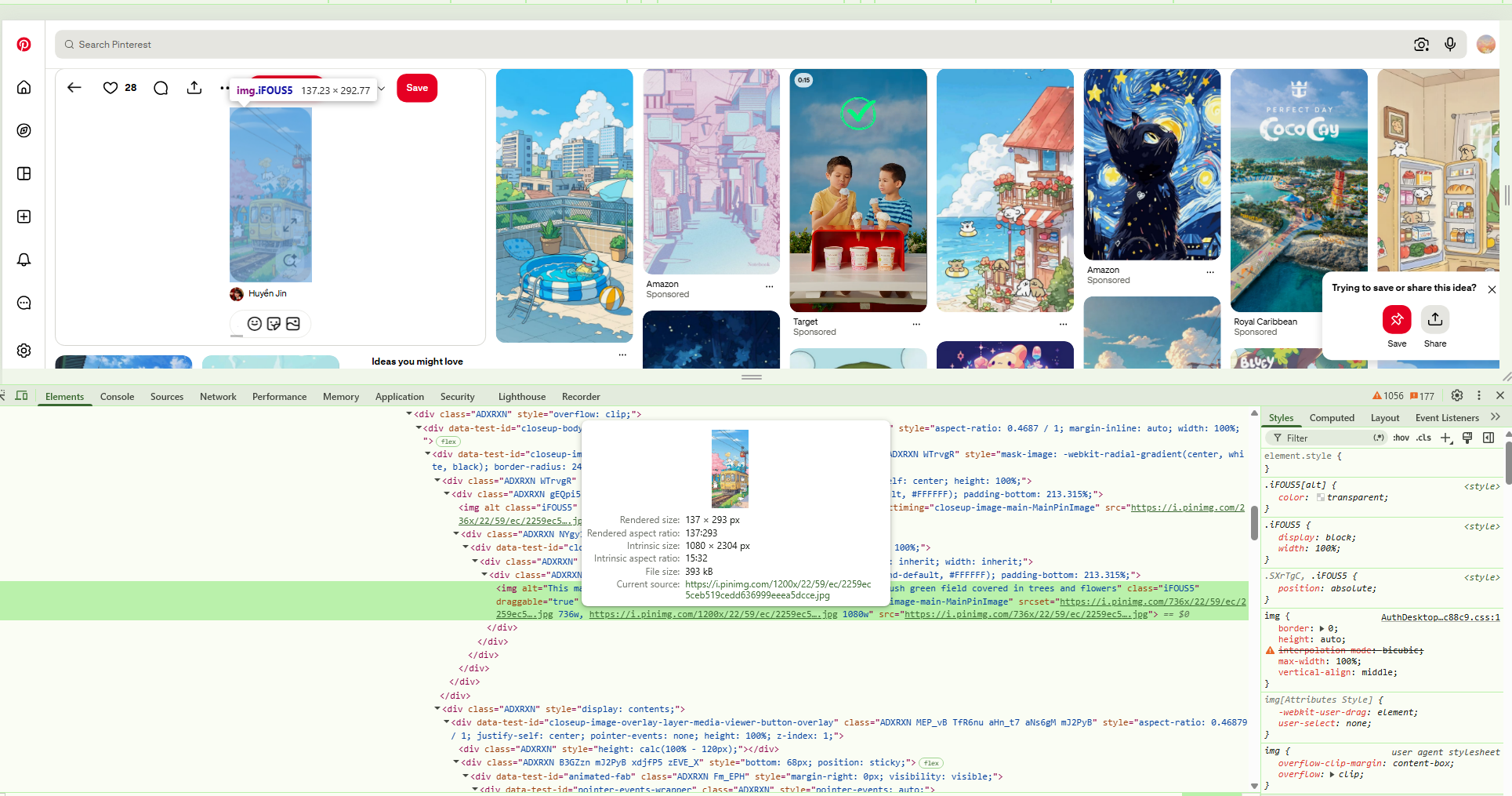
URL-адрес внутри
src
Атрибутом является прямой URL-адрес изображения.
Некоторые современные веб-сайты также используют
srcset
Атрибут, который предоставляет несколько вариантов изображений для разных размеров экрана. В таких случаях вы увидите несколько URL-адресов изображений на выбор.
2. Щелкните правой кнопкой мыши, чтобы скопировать адрес изображения.
Если вас интересует только одно или два изображения, проще всего использовать контекстное меню вашего браузера.
Шаги:
- Щелкните правой кнопкой мыши по нужному изображению.
- В зависимости от используемого браузера, нажмите Скопировать адрес изображения , Скопировать ссылку на изображение , или Открыть изображение в новой вкладке .
- Вставьте скопированный URL-адрес в нужное место.
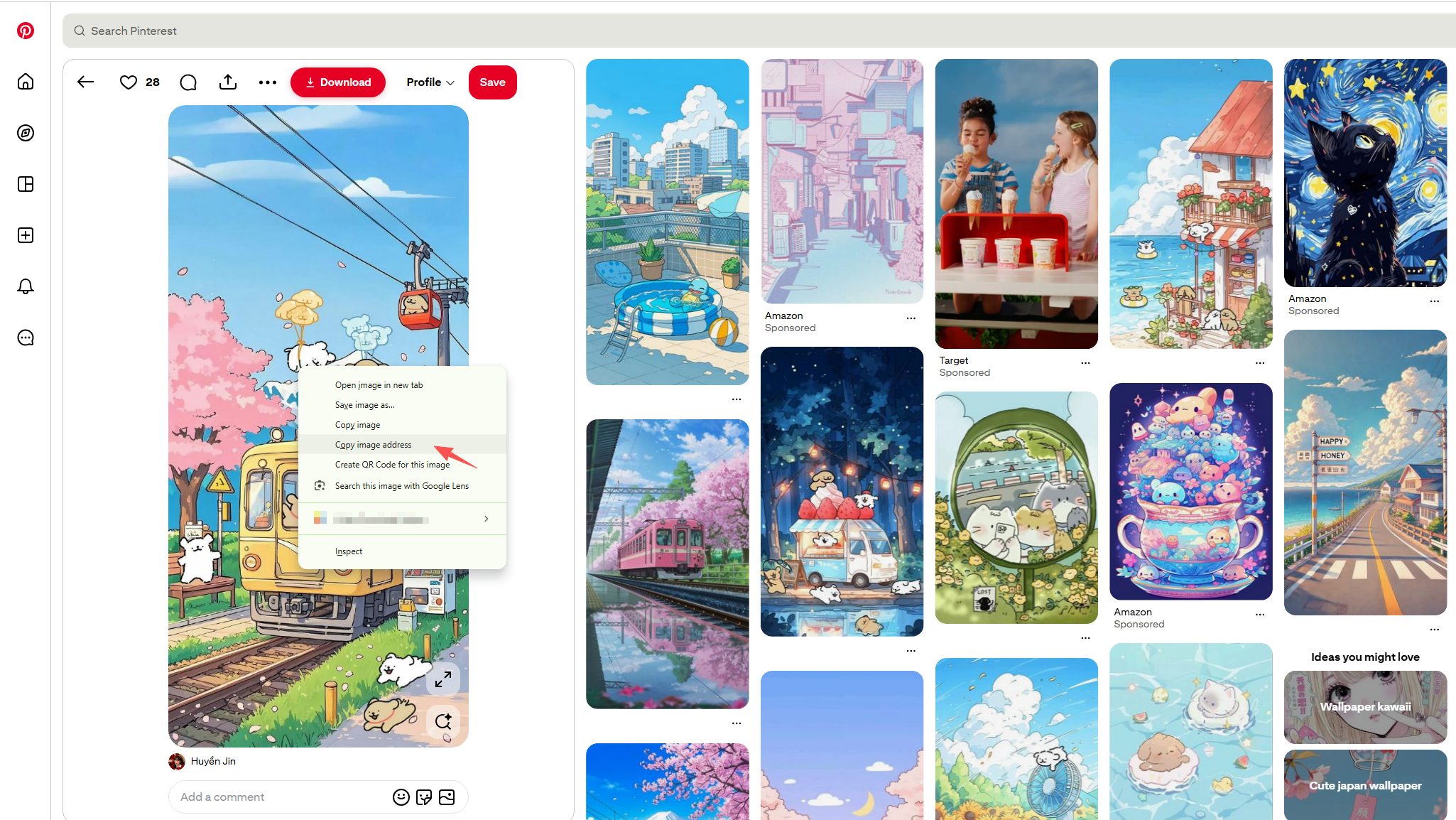
Этот метод быстрый и простой для начинающих. Однако веб-сайты с расширенными мерами защиты могут не позволять пользователям копировать URL-адреса изображений с помощью щелчка правой кнопкой мыши или стандартных методов браузера.
3. Извлечение URL-адресов изображений путем просмотра исходного кода страницы.
Ещё один простой способ — просмотреть исходный HTML-код веб-страницы.
Шаги
- Перейдите на веб-страницу, затем нажмите Ctrl + U (Windows) или Cmd + Option + U (Мак).
- Поиск с использованием Ctrl + F .
- Искать:
<img.jpg.png.webp.gif.svg
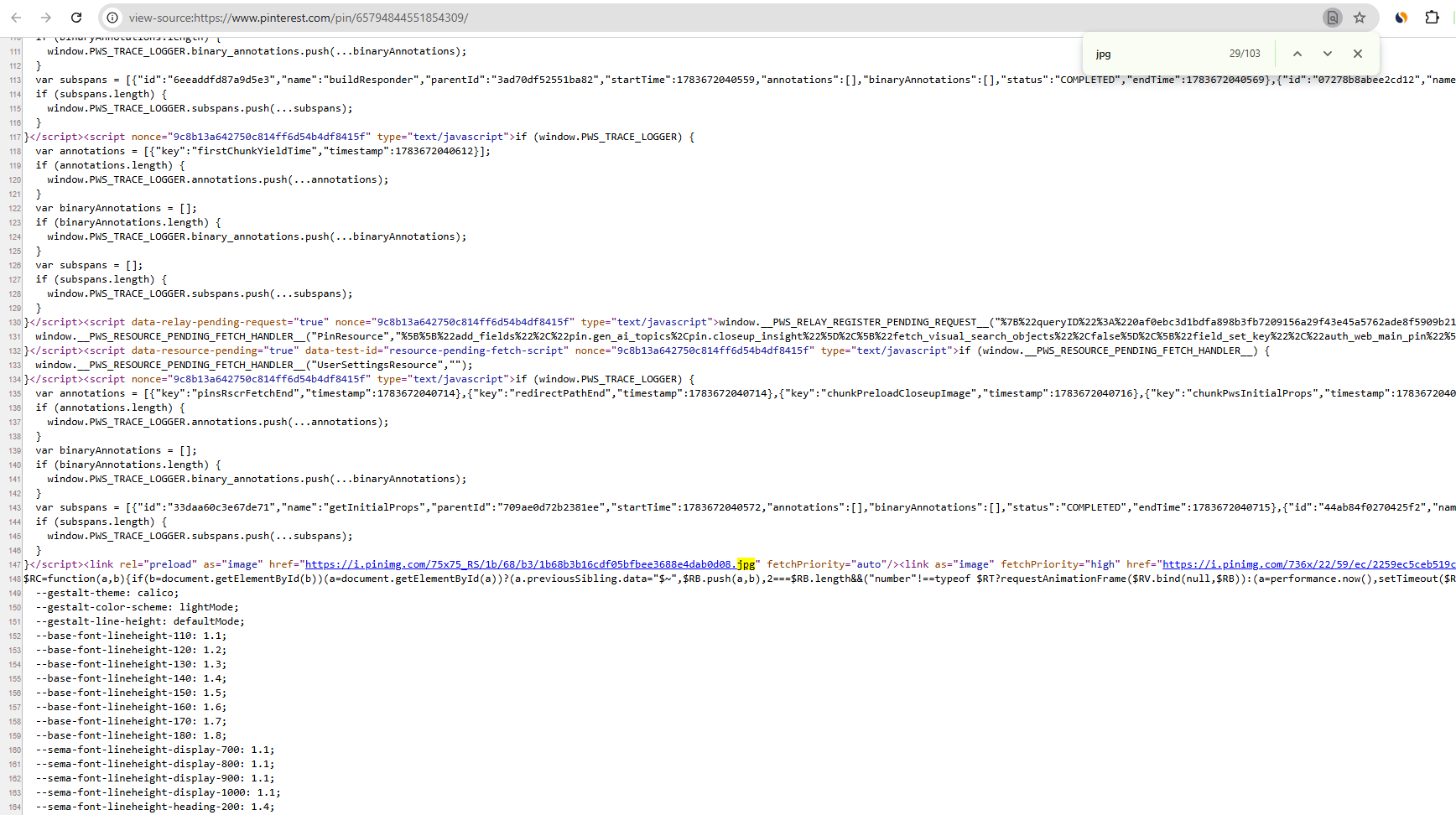
В исходном HTML-коде вы найдете множество URL-адресов изображений.
Этот метод хорошо подходит для статических веб-сайтов, но может не учитывать изображения, загружаемые динамически после завершения загрузки страницы.
4. Извлечение URL-адресов изображений с помощью JavaScript в консоли браузера.
Если вам нужно одновременно собрать все видимые URL-адреса изображений со страницы, JavaScript предоставляет удобное решение.
Шаги:
- Нажимать Ф12 чтобы открыть инструменты разработчика.
- Переключиться на Консоль вкладка.
- Выполните следующий JavaScript-код:
[...document.images].map(img => img.src)Браузер выведет массив, содержащий все URL-адреса изображений, найденные на странице.
Чтобы скопировать все URL-адреса непосредственно в буфер обмена, используйте:
copy([...document.images].map(img => img.src).join('\n'))Этот метод особенно полезен для разработчиков, исследователей и пользователей, которые часто работают с содержимым веб-страниц.
5. Извлечение URL-адресов изображений с помощью расширений браузера.
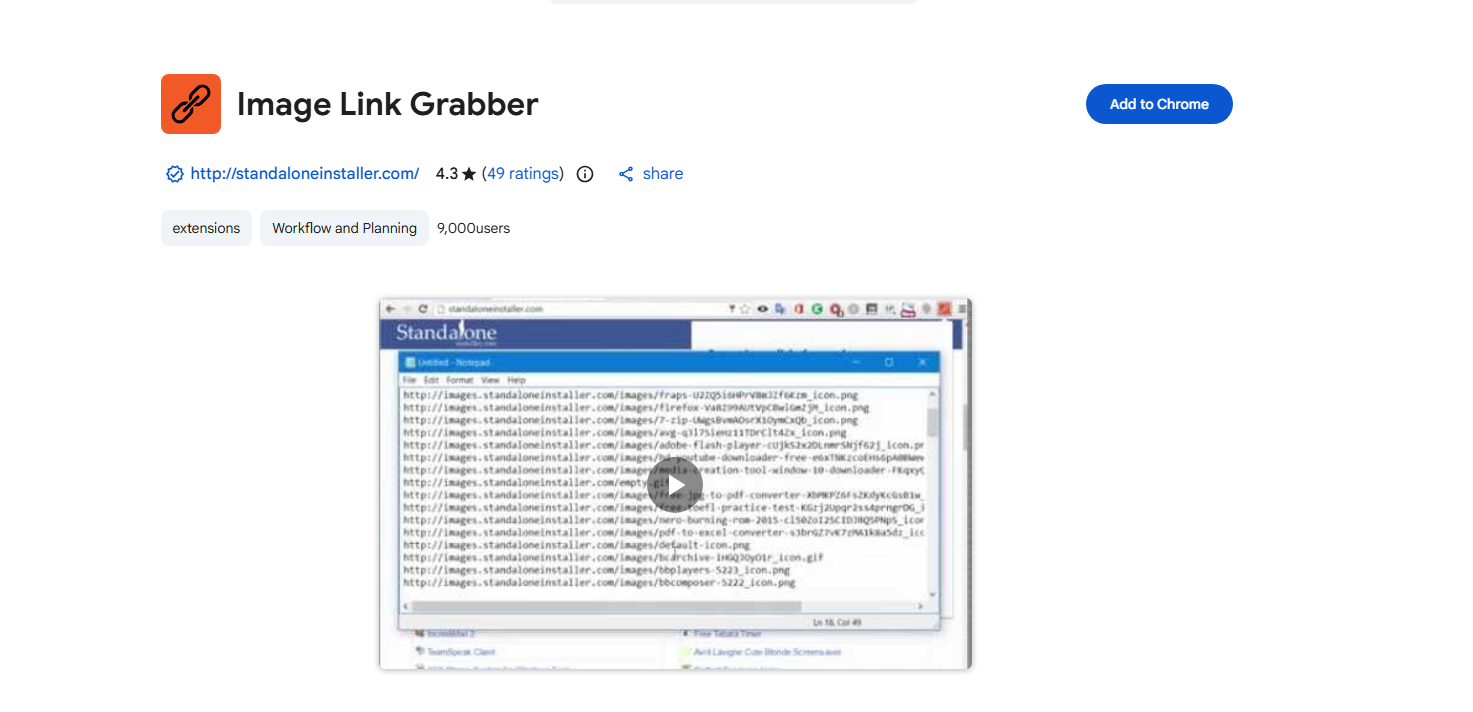
Расширения для браузеров значительно упрощают извлечение URL-адресов изображений.
Большинство расширений для извлечения изображений автоматически сканируют текущую веб-страницу и отображают все обнаруженные изображения в организованной галерее. Многие также включают фильтры, позволяющие сузить результаты поиска по типу файла, размеру изображения или разрешению.
Типичные характеристики включают в себя:
- Автоматическое обнаружение изображений
- Предварительный просмотр изображений
- Скопировать URL-адреса изображений
- Пакетная загрузка
- Фильтрация разрешения
- Экспорт списков изображений
Эти расширения избавляют от необходимости проверять HTML-код или запускать JavaScript вручную, что делает их идеальными для обычных пользователей.
6. Извлечение URL-адресов изображений с помощью онлайн-инструмента для извлечения URL-адресов изображений.
Если вы не хотите устанавливать какое-либо программное обеспечение, удобной альтернативой может стать онлайн-сервис для извлечения URL-адресов изображений.
Большинство онлайн-инструментов работают аналогичным образом:
- Перейдите на сайт для извлечения URL-адресов изображений.
- Введите URL-адрес веб-страницы и нажмите «Получить», «Извлечь» или «Сканировать».
- Подождите, пока инструмент проанализирует веб-страницу.
- Просмотрите или скопируйте извлеченные URL-адреса изображений.
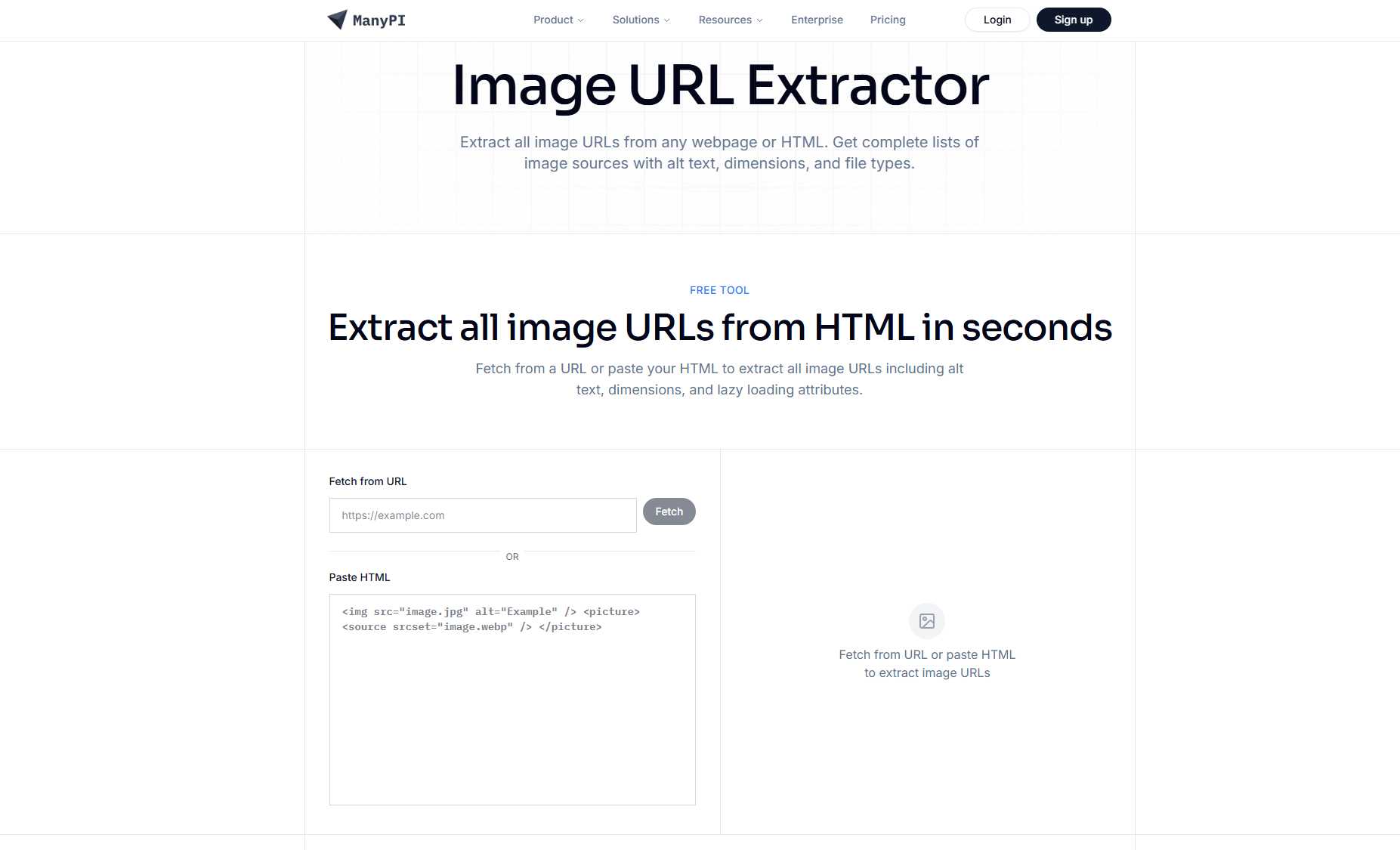
Онлайн-экстракторы просты в использовании и хорошо подходят для выполнения разовых задач. Поскольку все работает в браузере, установка не требуется.
7. Расширенное извлечение URL-адресов изображений в пакетном режиме с помощью PicCat
Если вы регулярно собираете изображения с веб-сайтов, ручное копирование URL-адресов быстро становится неэффективным. Специальное настольное приложение, такое как PicCat, предлагает гораздо более быстрое и мощное решение.
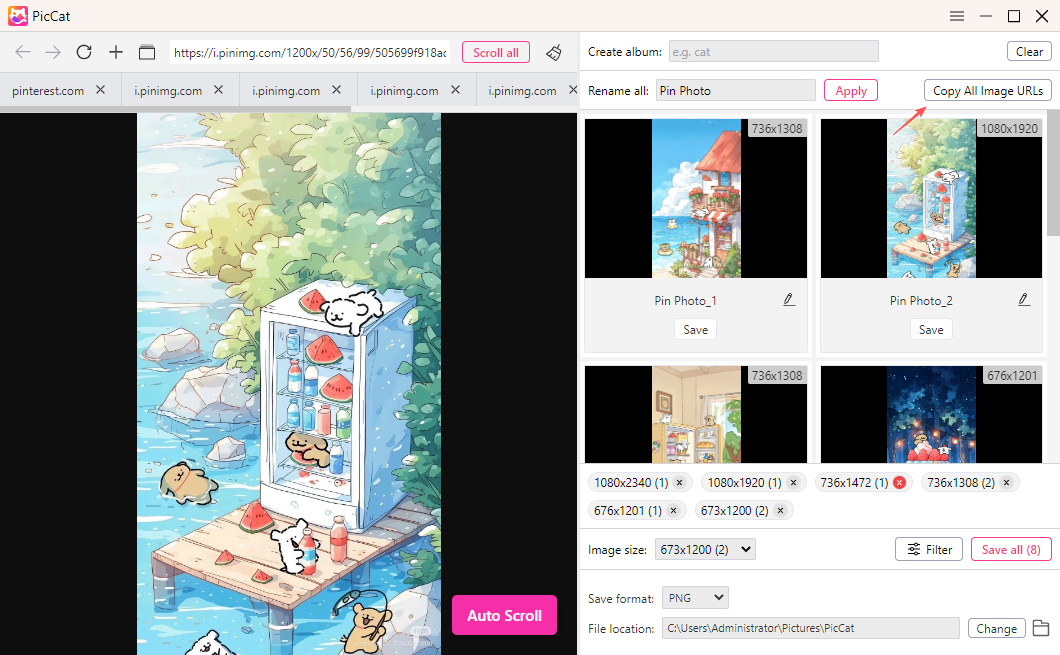
PicCat Эта программа разработана специально для поиска, управления и экспорта изображений с веб-страниц. Вместо ручного извлечения изображений по одному, она сканирует целые веб-страницы и отображает все обнаруженные изображения в удобном для просмотра визуальном интерфейсе.
Ключевые особенности включают в себя:
- Обнаруживает URL-адреса изображений практически на любой веб-странице.
- Пакетное извлечение изображений из нескольких вкладок браузера или веб-страниц.
- Перед загрузкой просмотрите изображения.
- Фильтруйте изображения по размерам, формату или типу файла.
- Экспорт всех обнаруженных URL-адресов изображений одним щелчком мыши.
- Переименуйте изображения пакетами перед загрузкой.
- Загрузить выбранные изображения одновременно.
- Встроенный браузер для сканирования веб-сайтов непосредственно в приложении.
Использовать PicCat очень просто:
- Установите и запустите PicCat на своем компьютере с Windows или Mac.
- Откройте встроенный браузер и перейдите на веб-страницу, которую хотите просканировать.
- Разрешите PicCat автоматически проанализировать страницу, а затем при необходимости отфильтровать результаты по размеру или типу файла.
- Нажмите «Скопировать все URL-адреса изображений» или загрузите выбранные изображения сразу.
8. Заключение
Извлечение URL-адресов изображений не обязательно должно быть сложным. Для редких случаев достаточно простых методов, таких как щелчок правой кнопкой мыши по изображению, проверка элементов веб-страницы, просмотр исходного кода страницы или запуск небольшого фрагмента JavaScript. Расширения для браузеров и веб-инструменты для извлечения URL-адресов изображений упрощают этот процесс, что делает их идеальным выбором для пользователей с базовыми потребностями в извлечении изображений.
Однако, если вам часто нужно собирать URL-адреса изображений с множества страниц или больших веб-сайтов, наиболее эффективным вариантом будет специализированное настольное решение. PicCat объединяет автоматическое сканирование веб-страниц, предварительный просмотр изображений, расширенную фильтрацию, пакетный экспорт URL-адресов и массовую загрузку в единый оптимизированный рабочий процесс. Независимо от того, являетесь ли вы дизайнером, исследователем, маркетологом или создателем контента, PicCat Это может значительно упростить извлечение URL-адресов изображений и сэкономить ценное время.