10 лучших расширений Chrome для загрузки изображений и их удобного сохранения.

Сохранение изображений с веб-сайта — простая задача, если вам нужно всего одно изображение. Но когда страница содержит десятки или даже сотни изображений, загрузка каждого из них по отдельности быстро становится утомительной. К счастью, расширения для Chrome, позволяющие загружать изображения, могут значительно ускорить этот процесс, распознавая изображения на веб-странице и предоставляя удобные варианты их сохранения.
В этом руководстве мы представим 10 лучших расширений для Chrome, позволяющих быстро сохранять отдельные или множественные изображения, а также обсудим преимущества и недостатки этих инструментов.
1. Лучшие расширения для Chrome для загрузки изображений, позволяющие легко сохранять изображения.
Chrome предлагает широкий выбор расширений, предназначенных для упрощения загрузки изображений. В зависимости от ваших потребностей, некоторые из них ориентированы на загрузку отдельных изображений, в то время как другие лучше подходят для массовой загрузки.
1.1 Программа для загрузки изображений
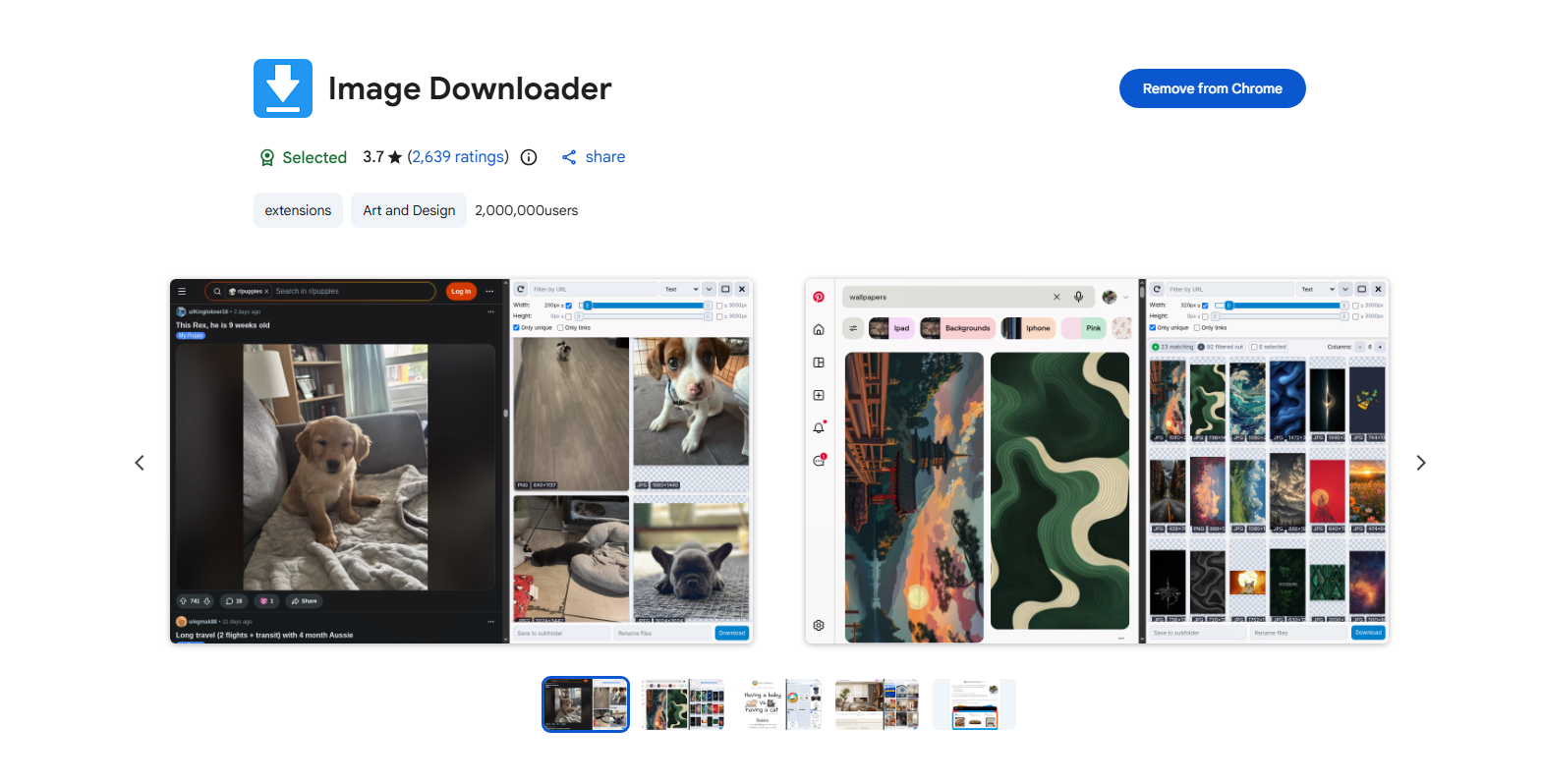
Image Downloader — популярное расширение для Chrome, позволяющее находить и скачивать изображения с веб-страниц. Оно может сканировать текущую страницу и отображать доступные изображения, упрощая выбор нужных картинок по сравнению с ручным открытием и сохранением каждой из них.
Основные характеристики:
- Обнаружение изображений на веб-страницах
- Предварительный просмотр доступных изображений
- Фильтрация изображений по размеру
- Выберите несколько изображений
- Скачать выбранные изображения
1.2 Imageye
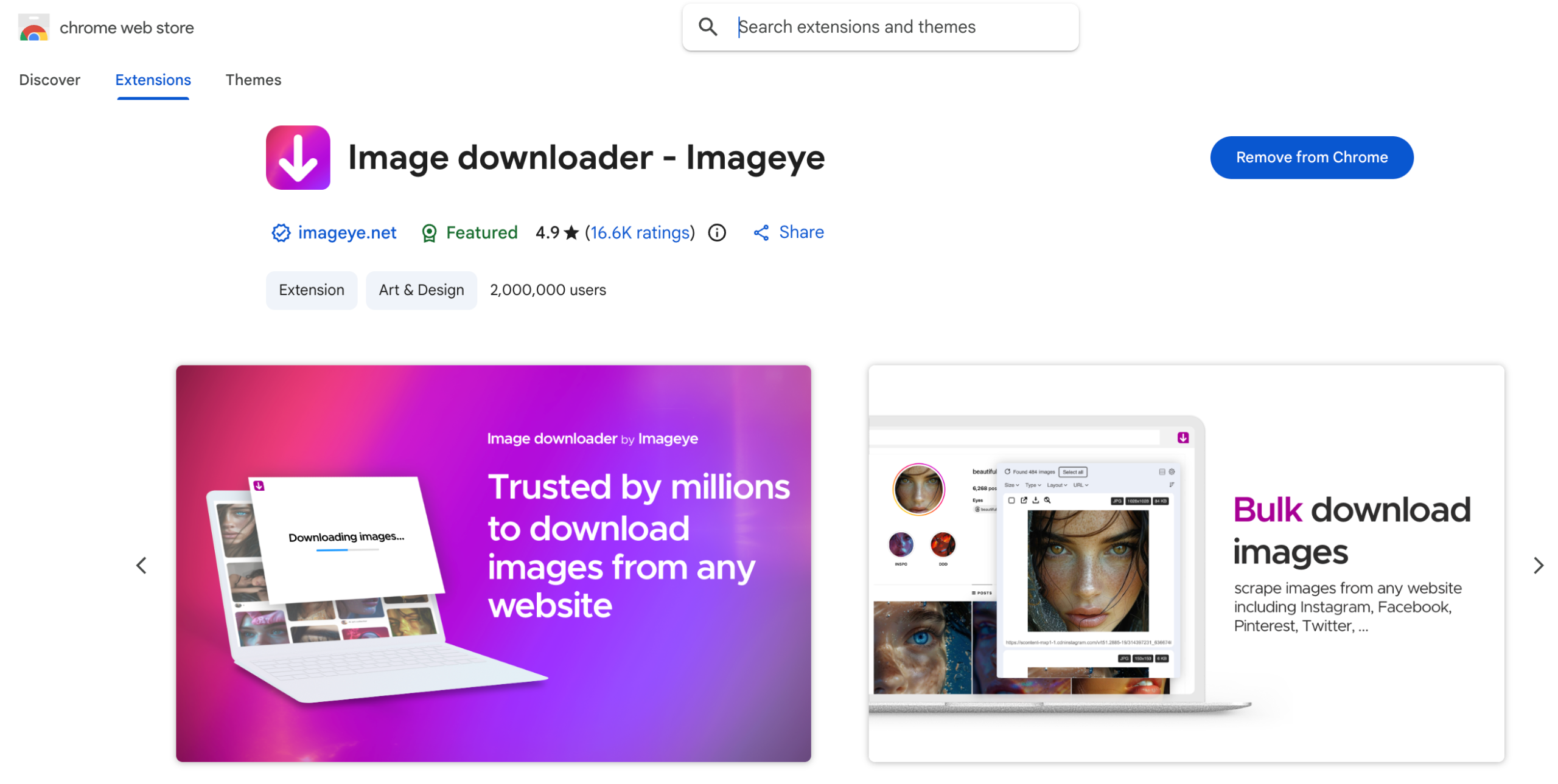
Imageye — ещё одно известное расширение для загрузки изображений в Chrome. Оно сканирует веб-страницы на наличие изображений и отображает их в удобном интерфейсе.
Пользователи могут выбирать отдельные изображения или несколько изображений и загружать их непосредственно из расширения. Функции фильтрации также помогут быстрее находить большие или определенные файлы изображений.
1.3 Загрузка изображений двойным щелчком
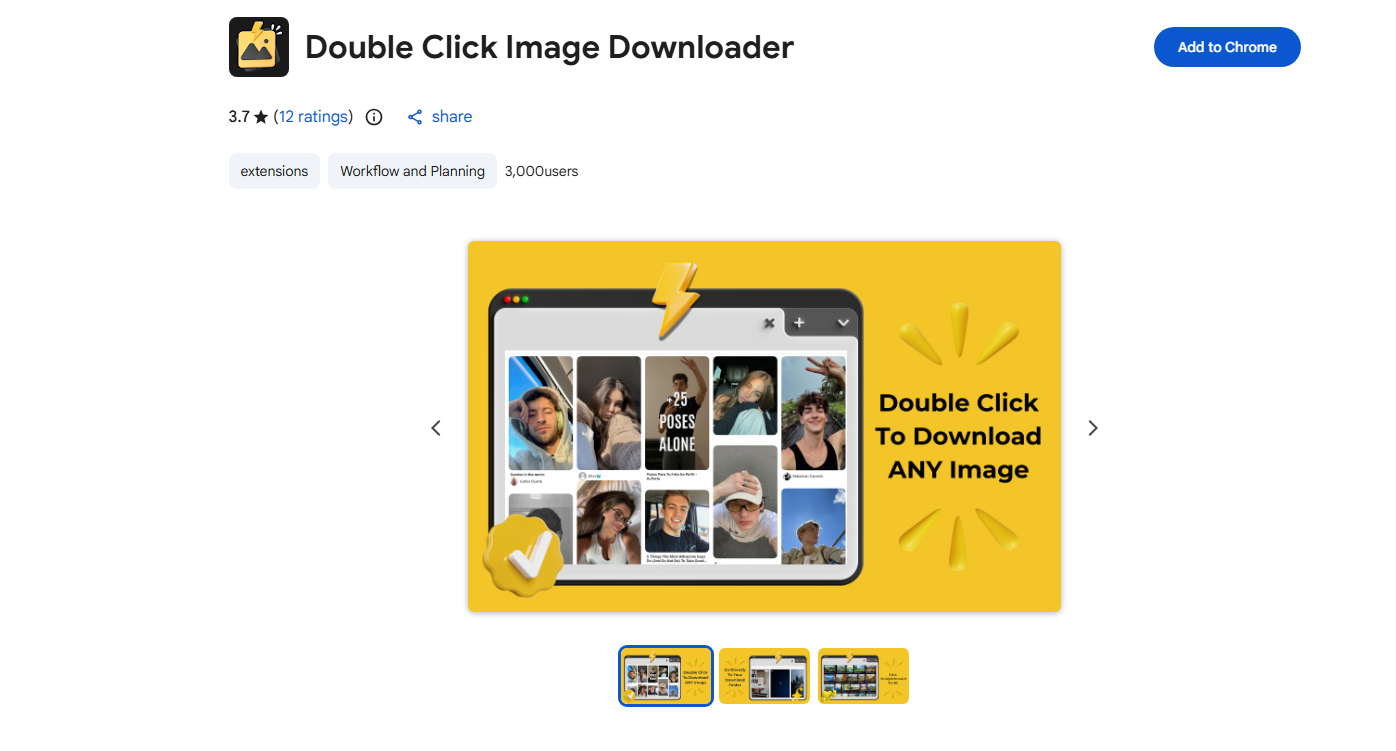
Программа Double-click Image Downloader использует более простой подход. Вместо открытия отдельного интерфейса для загрузки изображений пользователи обычно могут сохранить изображение двойным щелчком мыши.
Это может быть особенно полезно, когда вам нужно быстро загрузить только отдельные изображения и вы не хотите перемещаться по множеству меню.
1.4 Загрузка изображений в пакетном режиме из списка URL-адресов
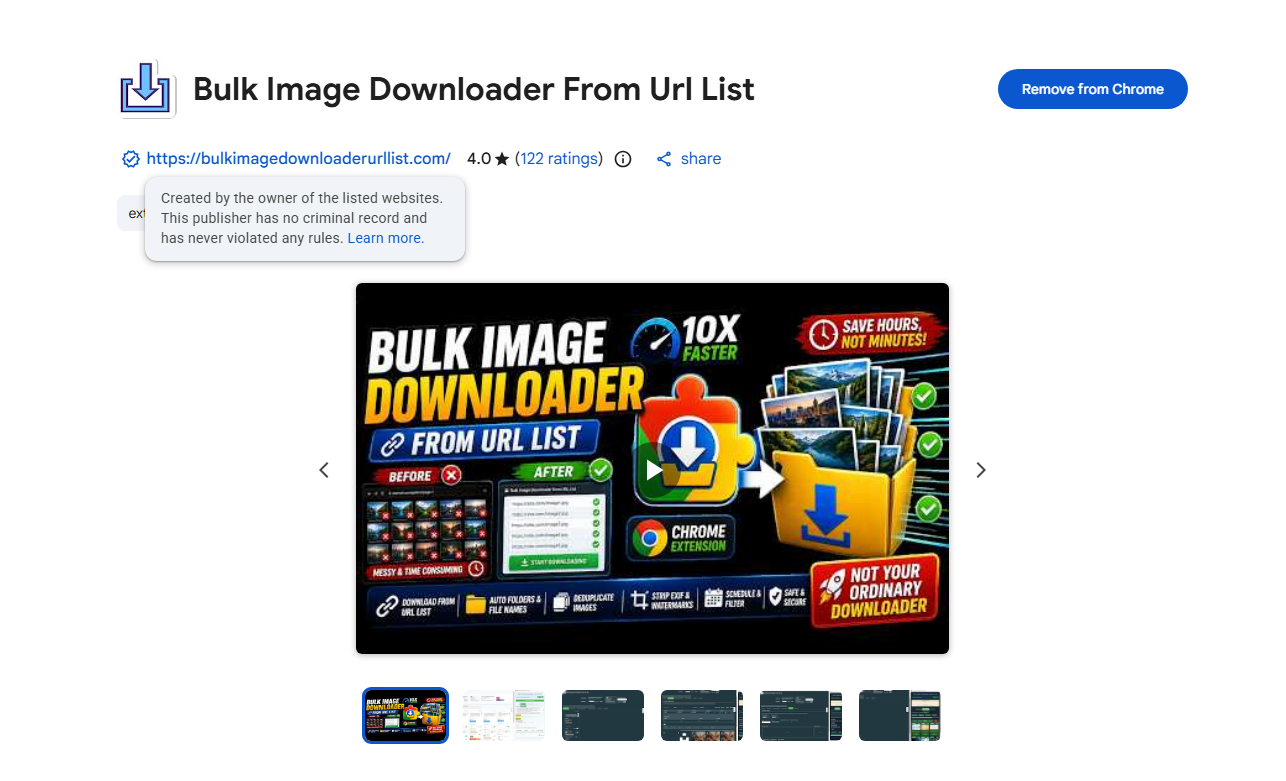
Для пользователей, работающих со списком URL-адресов изображений, Bulk Image Downloader from URL List предлагает более специализированное решение. Вместо обнаружения изображений на веб-странице, это расширение предназначено для загрузки изображений по предоставленным URL-адресам.
Основные преимущества:
- Поддерживает несколько URL-адресов изображений.
- Уменьшает количество повторных загрузок.
- Полезно для рабочих процессов на основе URL-адресов.
- Позволяет более эффективно сохранять несколько изображений.
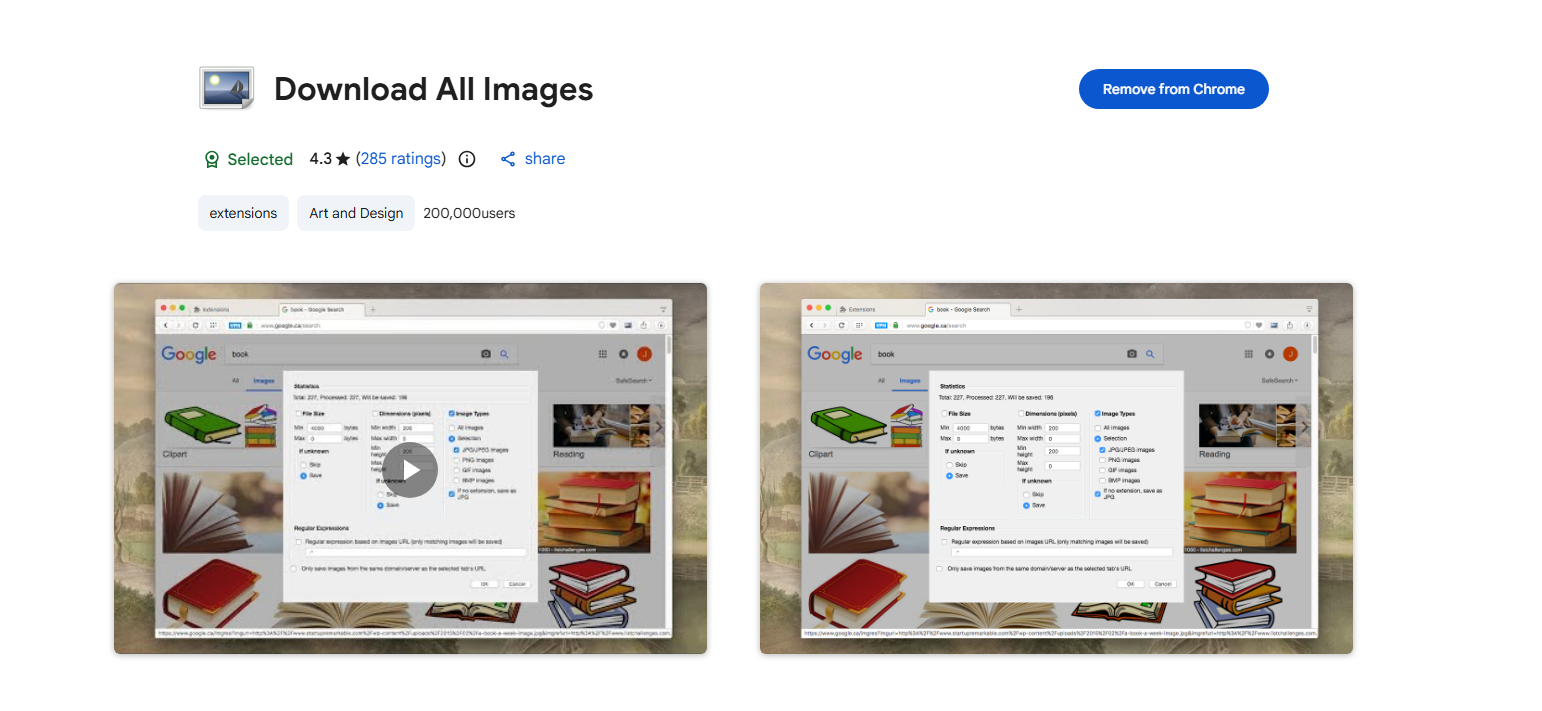
1.5 Скачать все изображения
Как следует из названия, Download All Images ориентирован на загрузку нескольких изображений с веб-страниц. Он может распознавать изображения на текущей странице и помогать пользователям сохранять их партиями.
Это может значительно сэкономить время на сайтах с большим количеством изображений, хотя доступные функции фильтрации и выбора могут различаться в зависимости от расширения.
1.6 Grabit – Загрузка изображений в один клик
Grabit – One-click Image Downloader ориентирован на максимальное упрощение сохранения изображений. Его подход «в один клик» удобен, когда вам нужно быстро загрузить изображения во время просмотра веб-страниц.
Вместо традиционной процедуры «Щелчок правой кнопкой мыши → Сохранить изображение как», расширение для загрузки изображений может сократить количество необходимых шагов.

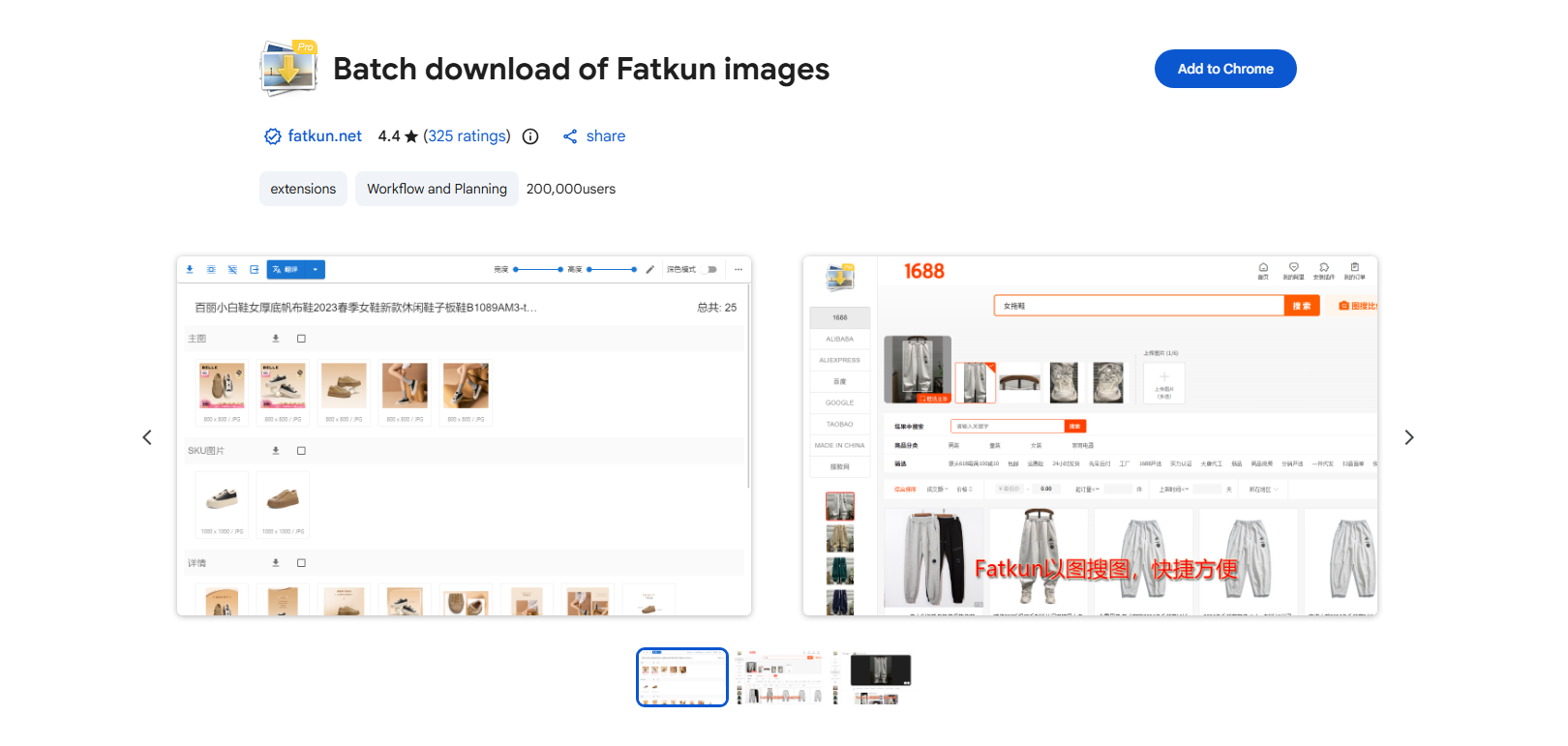
1.7 Фаткун
Fatkun предназначен для пользователей, которым необходимо загружать множество изображений с веб-страниц. Он предоставляет инструменты для идентификации изображений и выбора файлов, которые следует сохранить.
Это особенно полезно для страниц, галерей и веб-сайтов с большим количеством изображений, где ручная загрузка каждого изображения заняла бы слишком много времени.
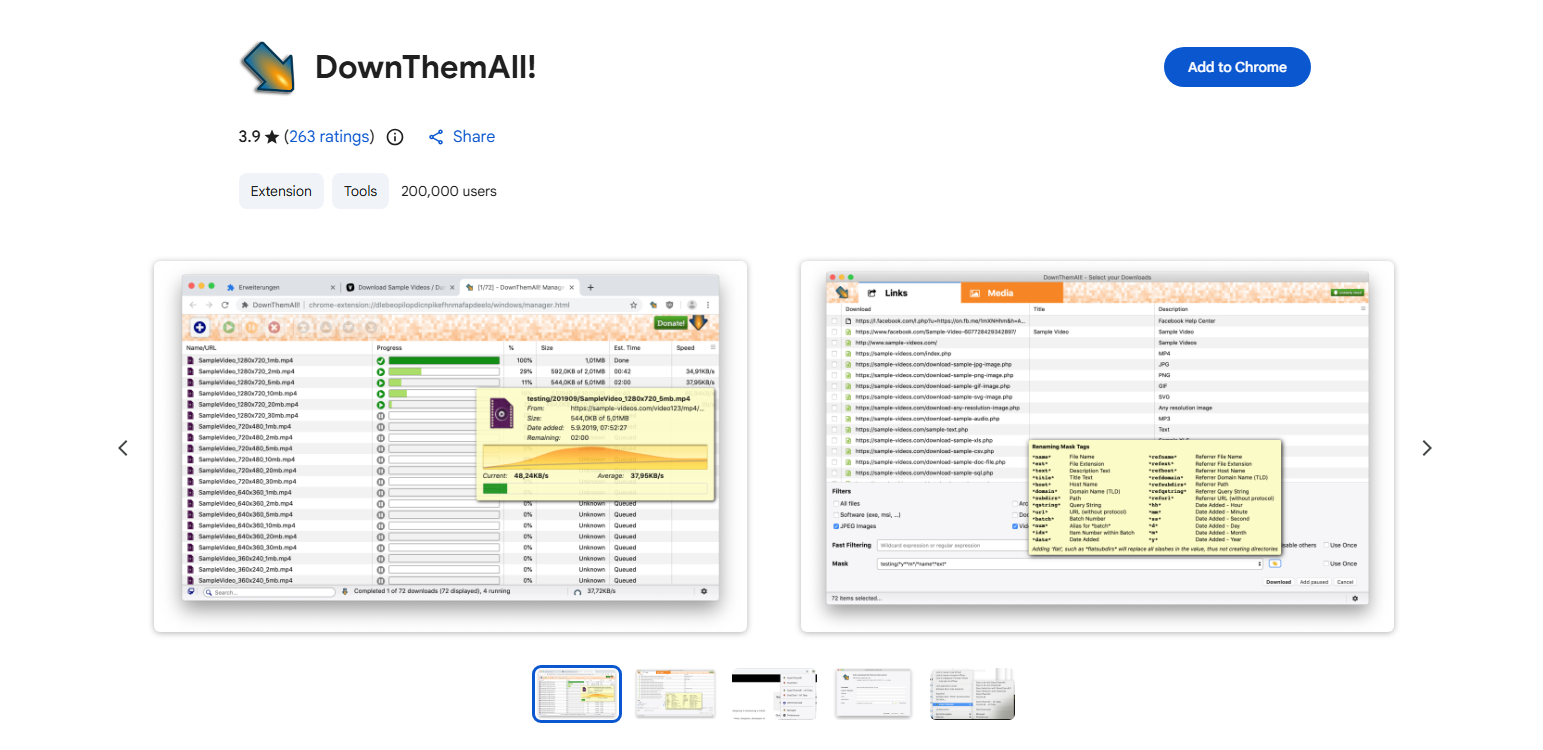
1.8 Скачать их все!
DownloadThemAll! — это расширение для менеджера загрузок, которое может обрабатывать различные типы файлов, включая изображения. Оно предоставляет более полный контроль над тем, какие файлы загружаются с веб-страницы.
Вместо того чтобы сохранять каждый файл вручную, пользователи могут определить доступные для скачивания ресурсы и выбрать те, которые им необходимы.
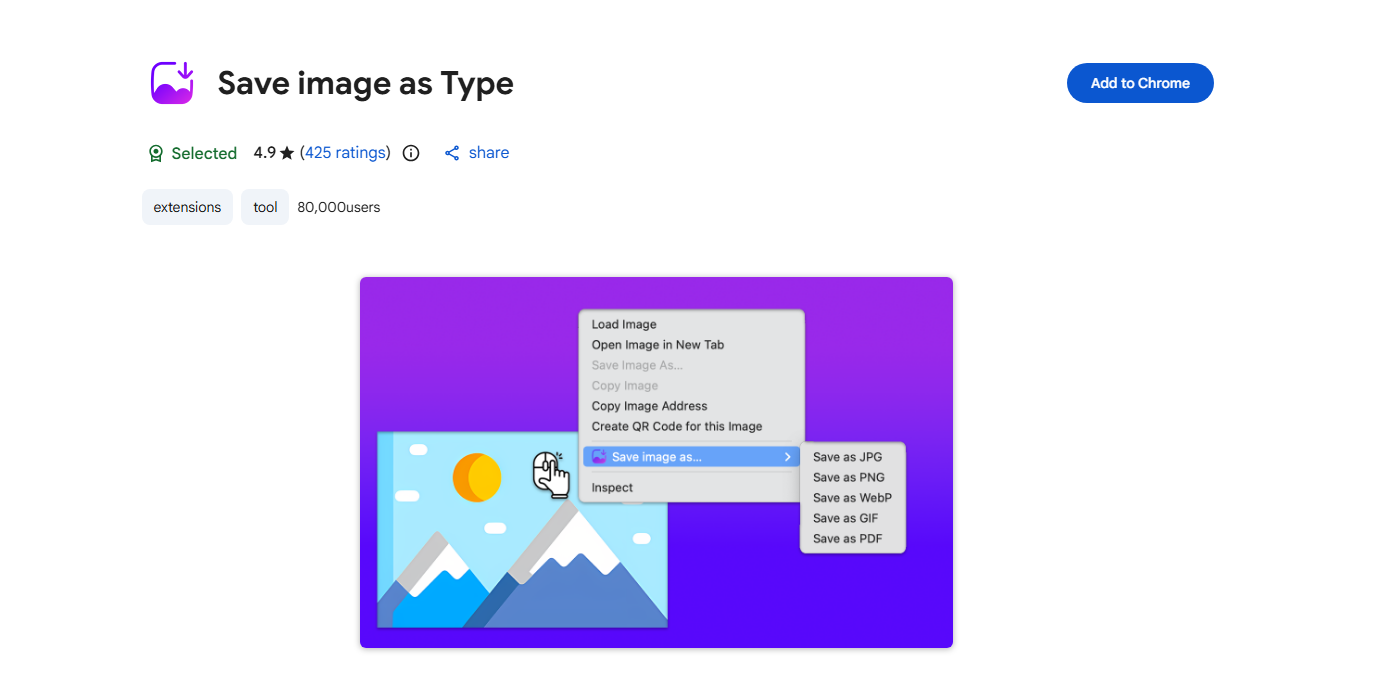
1.9 Сохранить изображение как тип
Иногда веб-сайт предоставляет изображение в формате, который не идеально подходит для вашего рабочего процесса. Функция «Сохранить изображение как тип» разработана для упрощения сохранения изображений в выбранном формате.
Такое расширение может быть полезно, когда вам требуется большая гибкость, чем у стандартной функции Chrome «Сохранить изображение как».
1.10 HImage
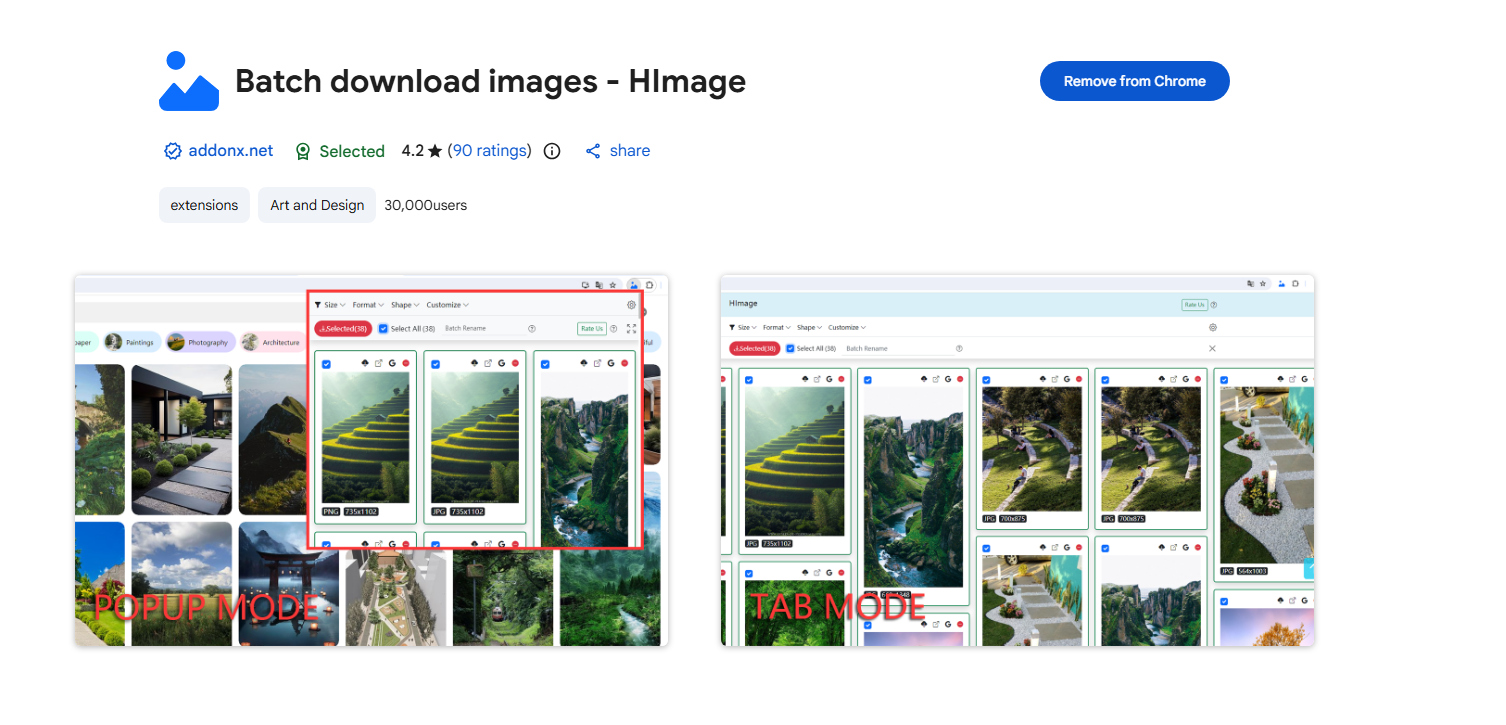
HImage — ещё одно расширение для Chrome, которое может помочь пользователям удобно скачивать изображения с веб-сайтов. В зависимости от веб-страницы и структуры изображения, оно может упростить процесс поиска и сохранения изображений.
При выборе браузерного решения его можно рассматривать наряду с другими расширениями для загрузки изображений.
2. Плюсы и минусы использования расширения для Chrome «Загрузка изображений»
Расширения для Chrome удобны, но они не идеально подходят для всех задач, связанных с загрузкой файлов.
| Плюсы: | Минусы: |
| * Легко устанавливается и используется
* Быстрая загрузка изображений * Поддерживает загрузку нескольких изображений. * Экономит время и избавляет от повторяющихся кликов * Работает непосредственно в браузере |
* Ограниченные возможности массовой загрузки
* Может работать не на всех сайтах * Могут возникнуть проблемы с динамически загружаемыми изображениями. * Зависит от браузера * Менее подходит для загрузки больших коллекций изображений. |
Для нечастых загрузок расширения может быть более чем достаточно. Однако, если вам регулярно нужно загружать сотни изображений, специализированный загрузчик для пакетной загрузки обеспечит гораздо более удобную работу.
3. Попробуйте лучшее решение для массовой загрузки изображений – PicCat.
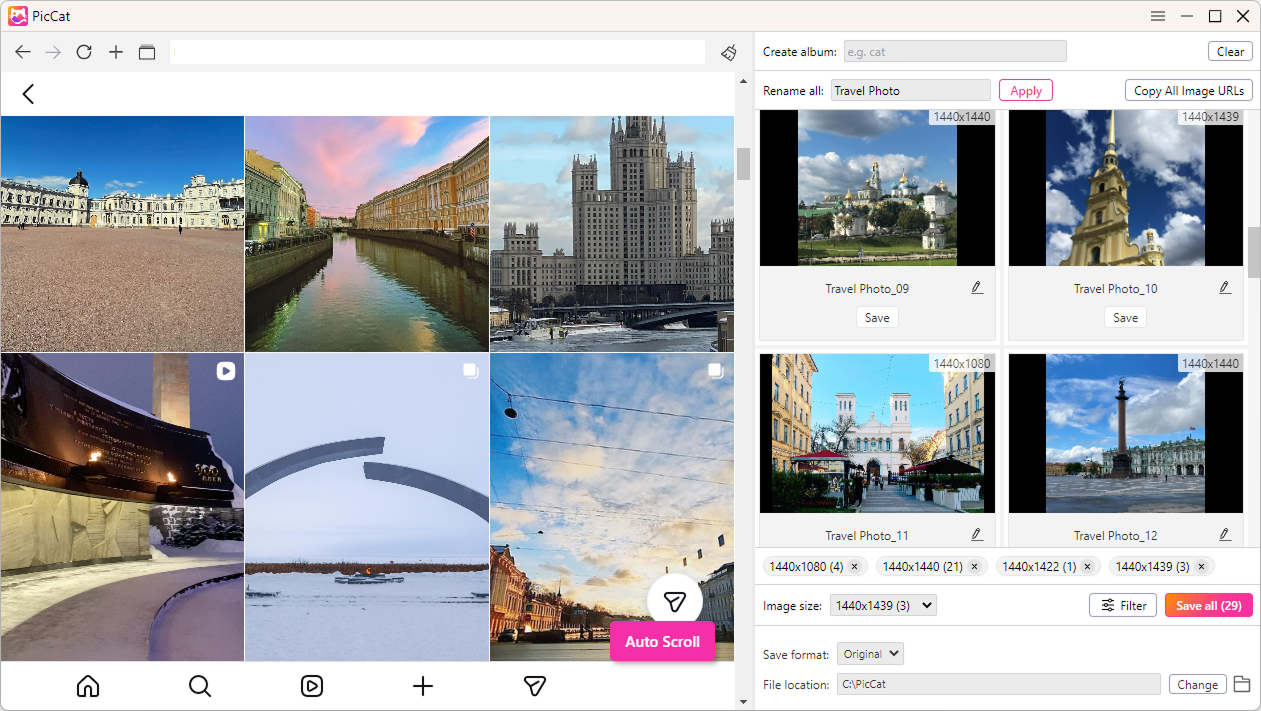
Если расширения Chrome недостаточно мощны для ваших потребностей в загрузке файлов, PicCat Стоит рассмотреть PicCat. Это программа для загрузки изображений на настольные компьютеры, предназначенная для пользователей, которые хотят загружать изображения сразу, а не сохранять их по отдельности.
Основные особенности PicCat:
- Скачивайте изображения со всех популярных платформ и сайтов для размещения изображений.
- Сохраняйте несколько изображений с веб-страниц или из списков URL-адресов одновременно.
- Загружайте изображения в максимально доступном разрешении.
- Фильтруйте изображения по формату, размерам и размеру файла.
- Переименовывайте загруженные изображения, используя гибкие правила именования.
- Копирование или экспорт URL-адресов изображений одним щелчком мыши.
- Поддерживает форматы JPG, PNG, GIF, WebP, SVG и другие.
Как пользоваться PicCat:
- Загрузите и установите настольное приложение PicCat, а затем запустите его.
- В PicCat откройте страницу сайта с фотографиями, которые вы хотите сохранить.
- Пусть PicCat автоматически прокручивает страницу и обнаруживает все доступные изображения.
- Выберите фотографии в оригинальном качестве, которые хотите загрузить, и при необходимости переименуйте файлы.
- Нажмите кнопку «Сохранить все», чтобы загрузить все выбранные изображения из Instagram в нужную вам папку.
4. Заключение
Расширения для Chrome, позволяющие быстро сохранять изображения с веб-сайтов, — это полезные инструменты. Такие расширения, как Image Downloader, Imageye, Double-click Image Downloader, Fatkun, DownloadThemAll! и Save Image As Type, могут упростить повседневные задачи по сохранению изображений и уменьшить количество повторяющихся кликов.
Однако расширения для браузера могут быть не лучшим выбором, если вам нужно загрузить большое количество изображений. У них могут быть ограничения, связанные с пакетной обработкой, совместимостью с веб-страницами и управлением загрузками.
Для пользователей, регулярно работающих с большими коллекциями изображений, PicCat — более мощная альтернатива. Благодаря пакетной загрузке, распознаванию изображений, пакетной обработке и специальному рабочему процессу на рабочем столе, он может сделать загрузку больших объемов изображений быстрее и удобнее. Если вам часто нужно сохранять десятки, сотни или более изображений, PicCat Стоит попробовать в качестве идеального решения для массовой загрузки изображений.