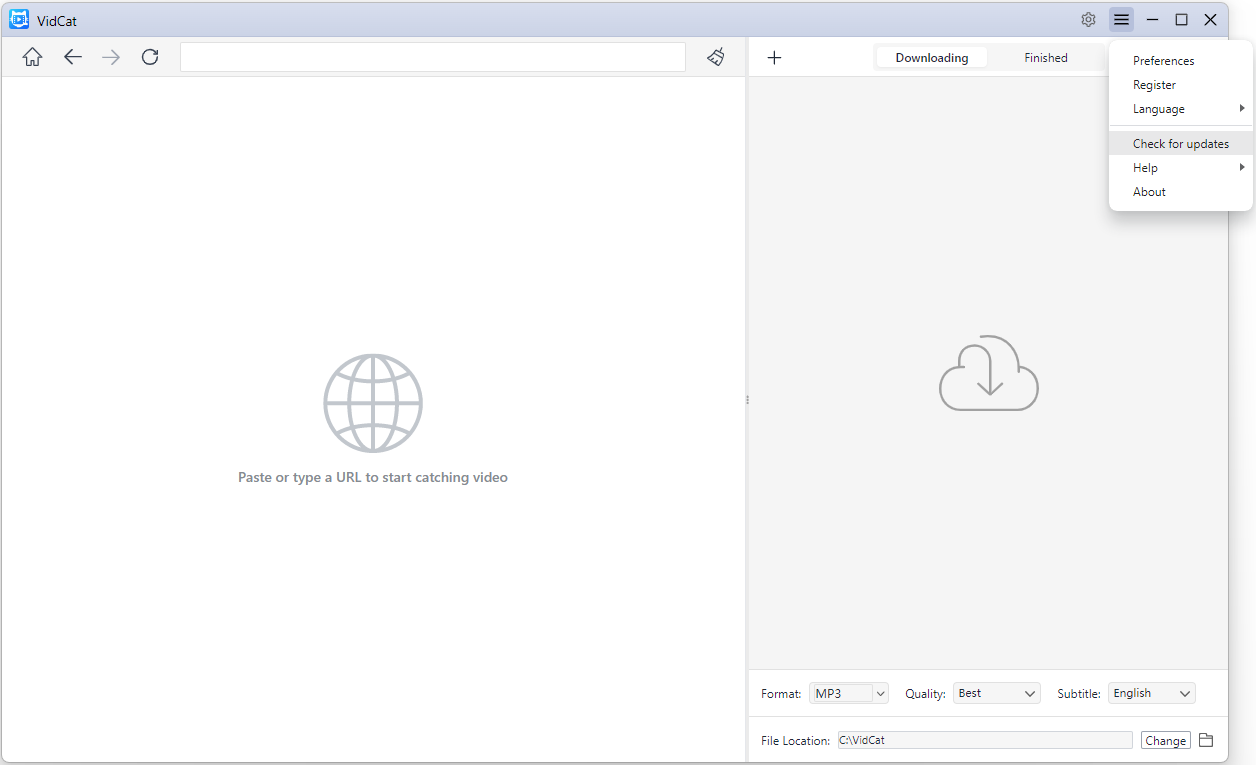
Руководство пользователя VidCat
Добро пожаловать в VidCat, ваш универсальный инструмент для захвата и загрузки видео. VidCat поможет вам захватывать и загружать видео, аудиофайлы и плейлисты с поддерживаемых веб-сайтов всего за несколько кликов. Независимо от того, сохраняете ли вы одно видео, целый плейлист или просматриваете контент непосредственно во встроенном браузере, VidCat обеспечивает быструю и интуитивно понятную работу с поддержкой загрузки в высоком качестве, пакетной обработки и гибкими настройками вывода.
В этом руководстве вы найдете все необходимое для начала работы с VidCat.
1. Скачайте и установите VidCat.
1.1 Скачать VidCat
Выберите свою операционную систему и нажмите кнопку загрузки ниже, чтобы получить последнюю версию установщика VidCat.
1.2 Установка VidCat на Windows
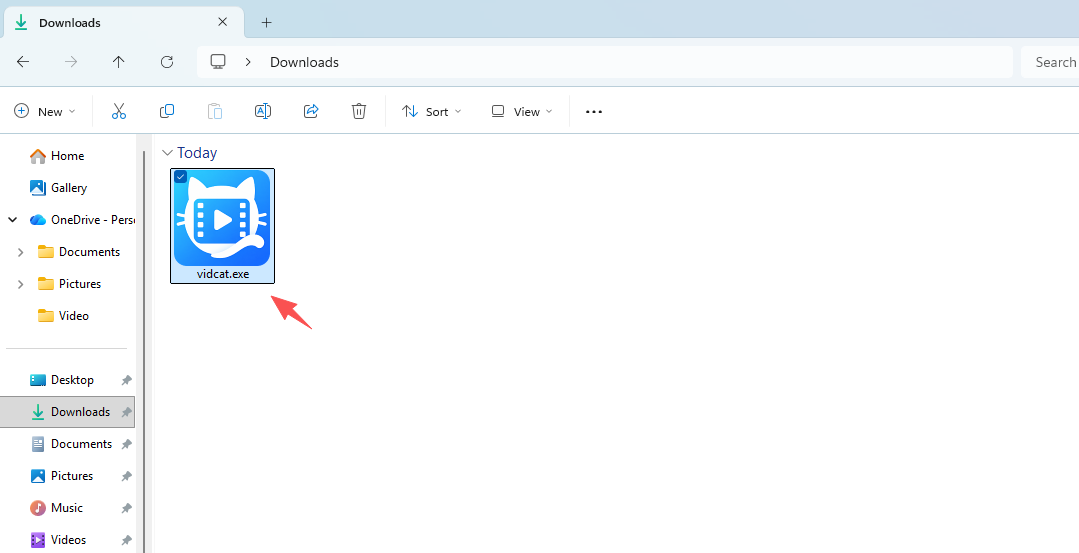
Дважды щелкните загруженный файл vidcat.exe.
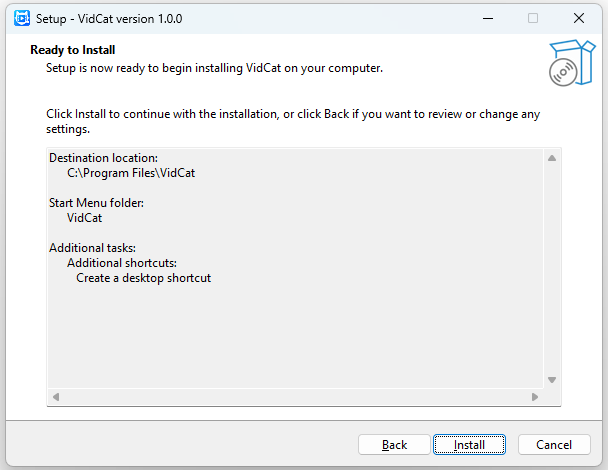
Следуйте инструкциям мастера установки, при необходимости выберите место установки; Нажмите Установить и дождитесь завершения настройки.
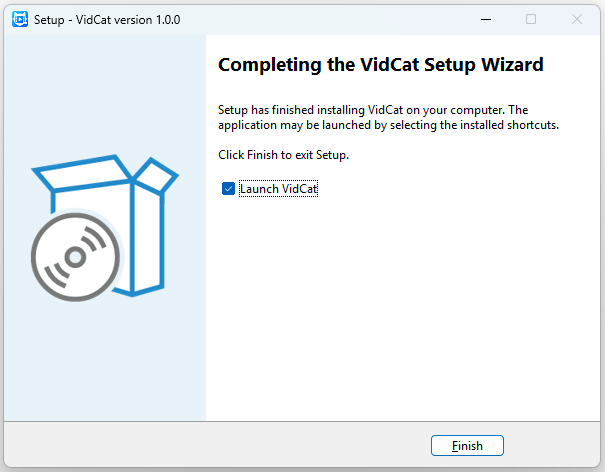
Нажмите «Готово» и запустите VidCat с рабочего стола.
1.3 Установка VidCat на Mac
Откройте загруженный файл vidcat.dmg.
Перетащите значок VidCat в папку «Приложения».
Откройте раздел «Приложения» и запустите VidCat. Если система безопасности macOS запросит разрешение на запуск VidCat, разрешите его использование.
2. Обновите VidCat и зарегистрируйтесь.
Для разблокировки всех премиум-функций вам потребуется приобрести лицензию VidCat и активировать свою копию программного обеспечения.
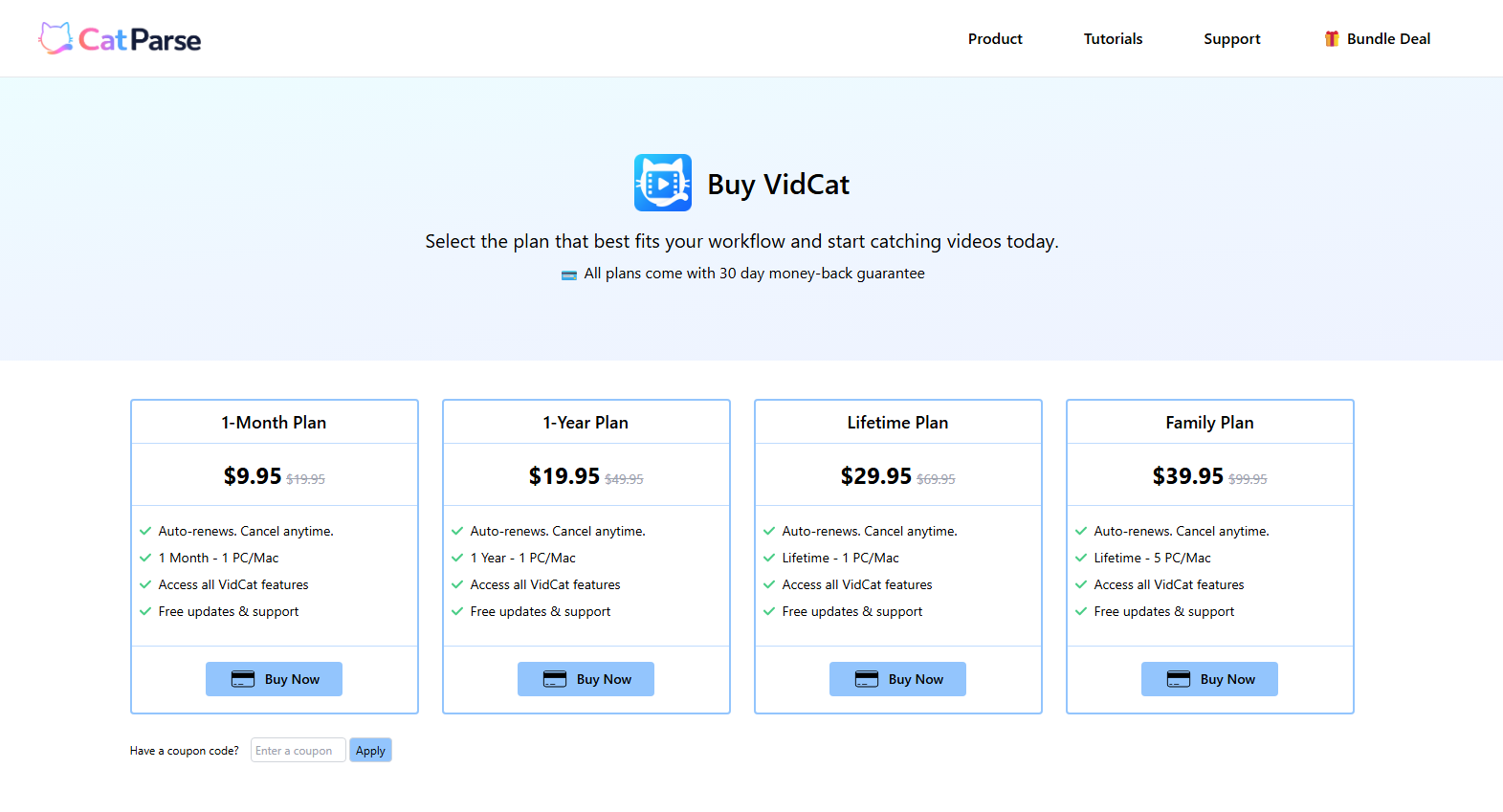
2.1 Приобретите лицензию VidCat
- Перейдите на страницу с ценами VidCat, выберите тарифный план, который лучше всего соответствует вашим потребностям, и нажмите здесь. Купить сейчас .
- Завершите процесс оформления заказа.
- После оплаты информация о вашей лицензии будет отправлена на адрес электронной почты, указанный при покупке.
2.2 Регистрация VidCat
После приобретения лицензии:
- Откройте VidCat на своем компьютере и нажмите Регистрация кнопка в правом верхнем углу.
- Введите регистрационный ключ, полученный после покупки, затем нажмите Регистрация .
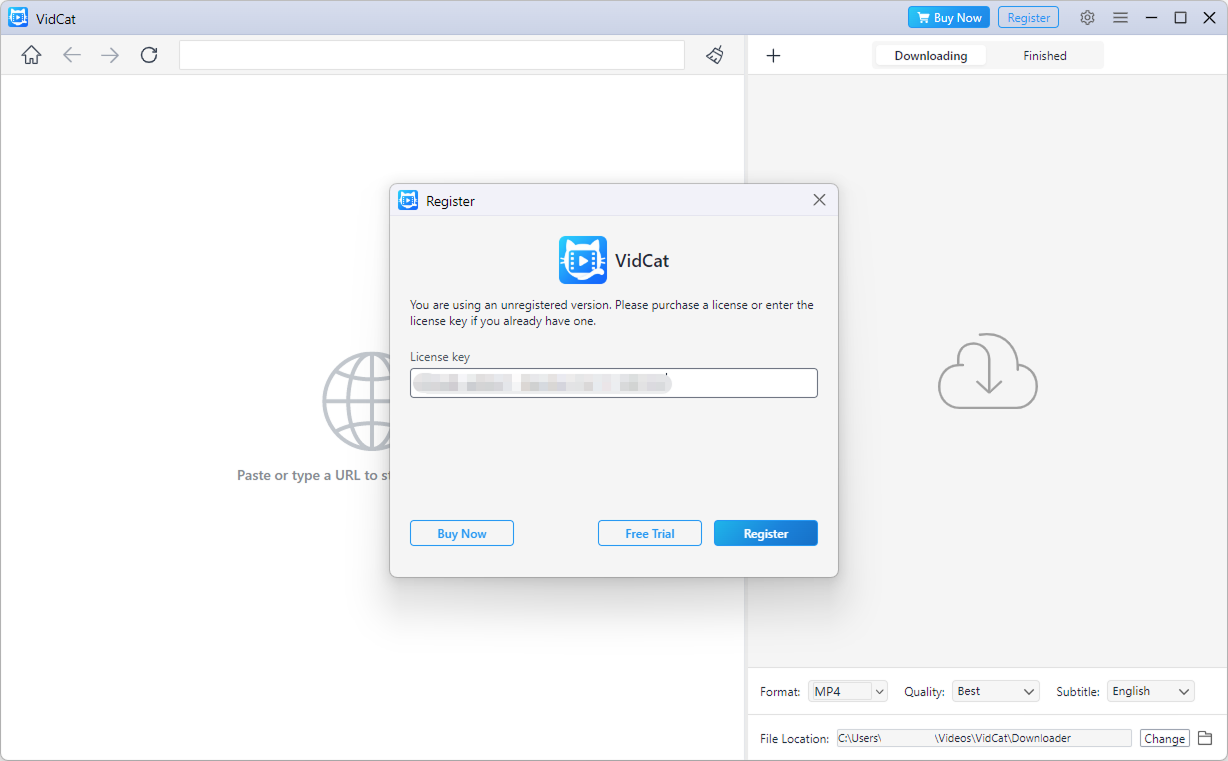
После успешной регистрации все премиум-функции будут разблокированы и готовы к использованию.
3. Настройка параметров загрузки
Перед загрузкой контента вы можете настроить параметры загрузки.
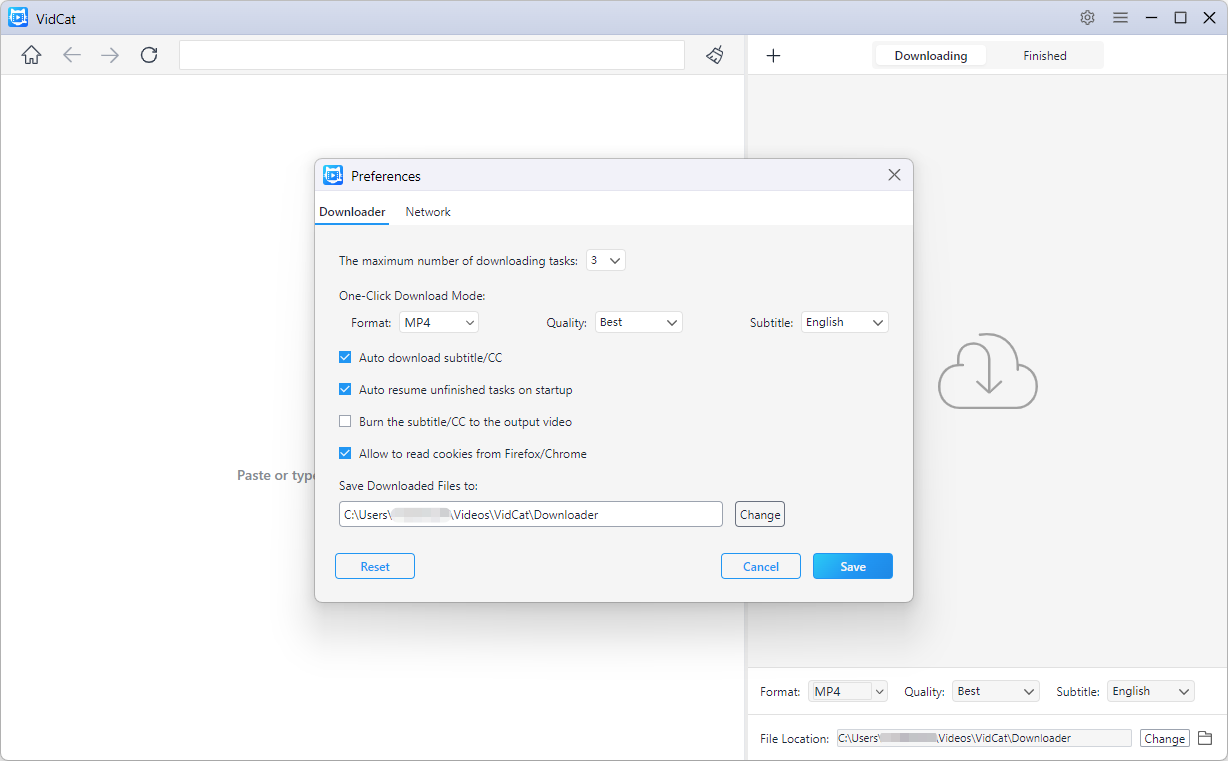
1) Откройте настройки
Найдите и нажмите «Настройки», чтобы перейти в панель «Настройки загрузки».
VidCat позволяет настраивать процесс загрузки через панель настроек.
2) Формат загрузки
Выберите предпочтительный формат вывода для загружаемых медиафайлов.
Поддерживаемые форматы:
- Видео: Оригинал/MP4/MKV/MOV/FLV/AVI/WMV/3GP
- Аудио: MP3/AAC/M4A/WAV/MKA/FLAC
VidCat будет автоматически использовать выбранный вами формат, когда это возможно.
3) Качество загрузки
Установите качество по умолчанию для загрузки видео и аудиофайлов.
Доступные варианты включают:
- Лучший из доступных
- 8K
- 4K
- 1440p
- 1080p
- 720p
- 480p
- 360p
- 240p
4) Настройки субтитров
Настройте обработку субтитров во время загрузки.
В число доступных вариантов входят:
- Скачать аудио с субтитрами/CC
- Выберите предпочтительный язык субтитров
- Встройте субтитры/CC в выходной видеофайл.
Загруженные субтитлы сохраняются вместе с медиафайлом.
5) Место загрузки
Выберите нужную папку, нажмите Сохранять В этом случае все будущие загрузки будут сохраняться в выбранном месте.
3. Загрузка по URL-адресам
VidCat поддерживает загрузку по прямым ссылкам на видео, аудио и плейлисты.
3.1 Загрузка видео по URL-адресу
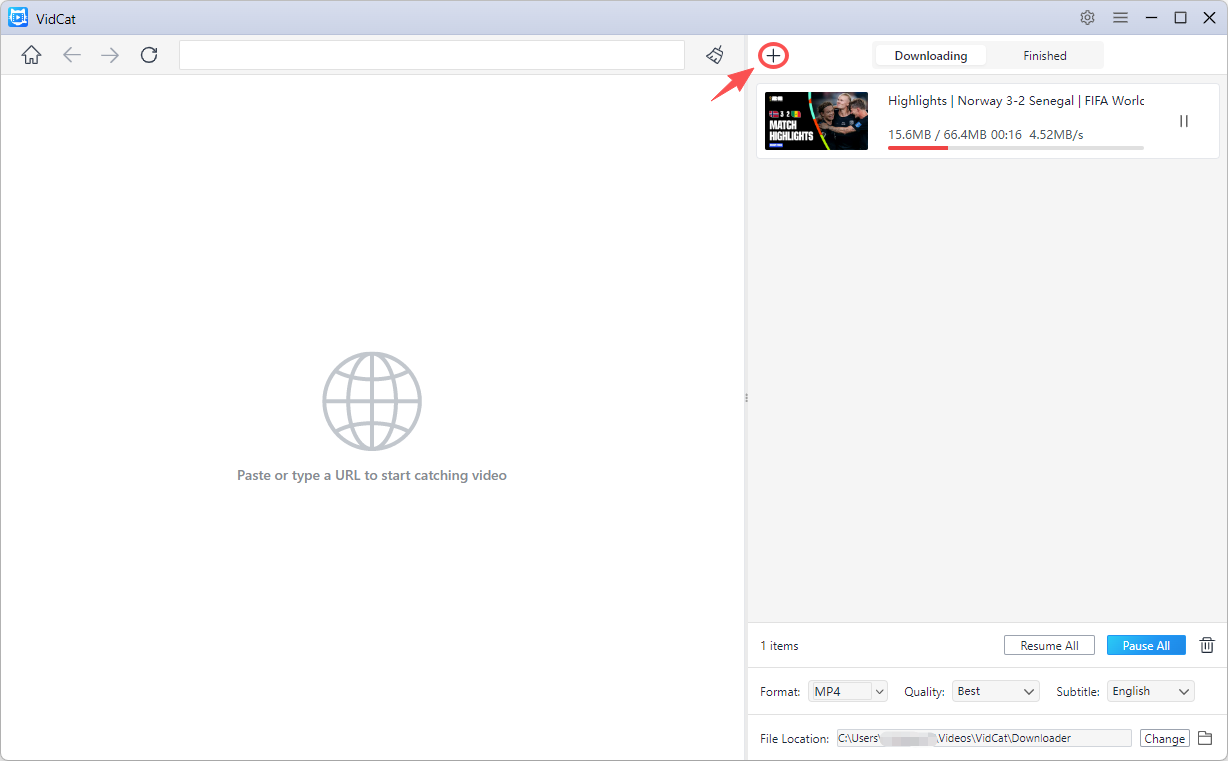
- Скопируйте URL-адреса видео из своего браузера.
- Откройте VidCat, выберите выходной формат видео и нажмите «+».
- VidCat автоматически проанализирует ссылки и начнет загрузку всех видео.
3.2 Загрузка аудиофайла по URL-адресу
- Скопируйте URL-адреса видео или аудиофайлов, которые вы хотите загрузить.
- Откройте VidCat, выберите предпочитаемый формат вывода звука, затем нажмите «+» кнопка для добавления URL-адреса(ов).
- VidCat автоматически проанализирует ссылки и начнет загрузку медиафайлов в формате аудио.
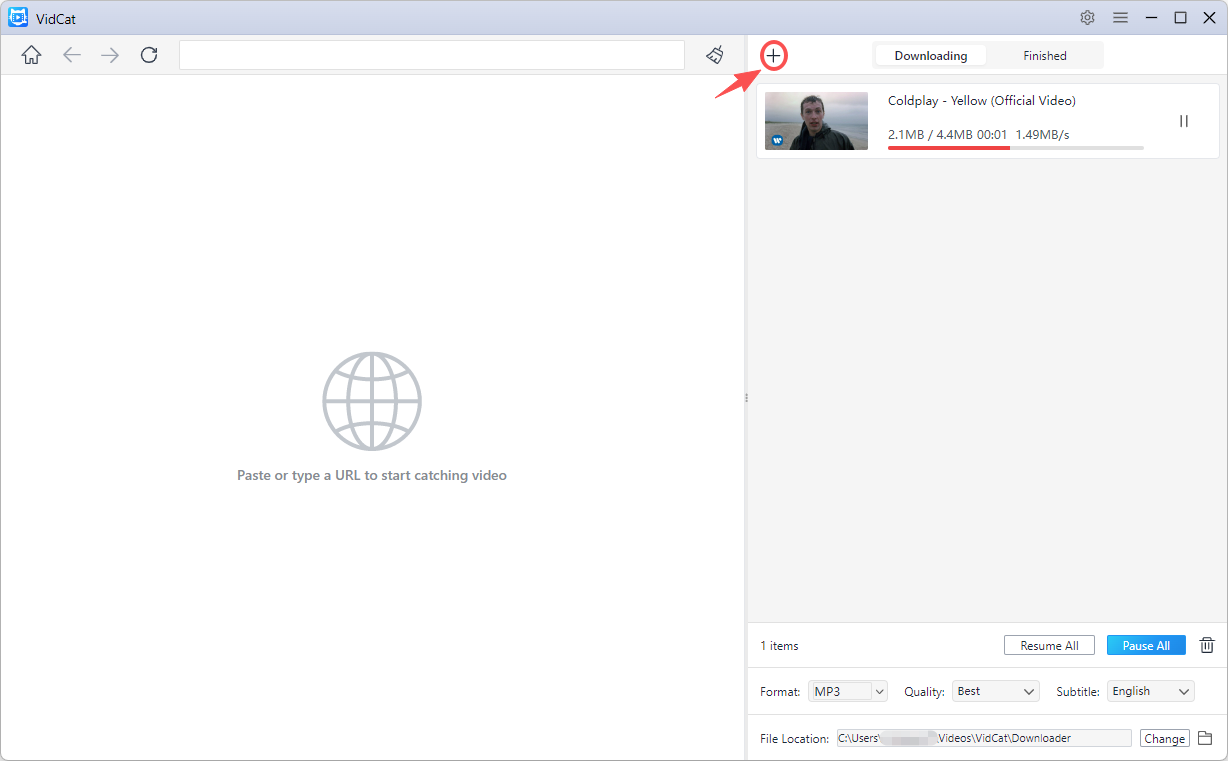
3.3 Скачать плейлист
- Скопируйте URL плейлиста и вставьте его в VidCat.
- Дождитесь загрузки всех элементов плейлиста в VidCat.
- Выберите все видео или выберите определенные записи, а затем нажмите Скачать .
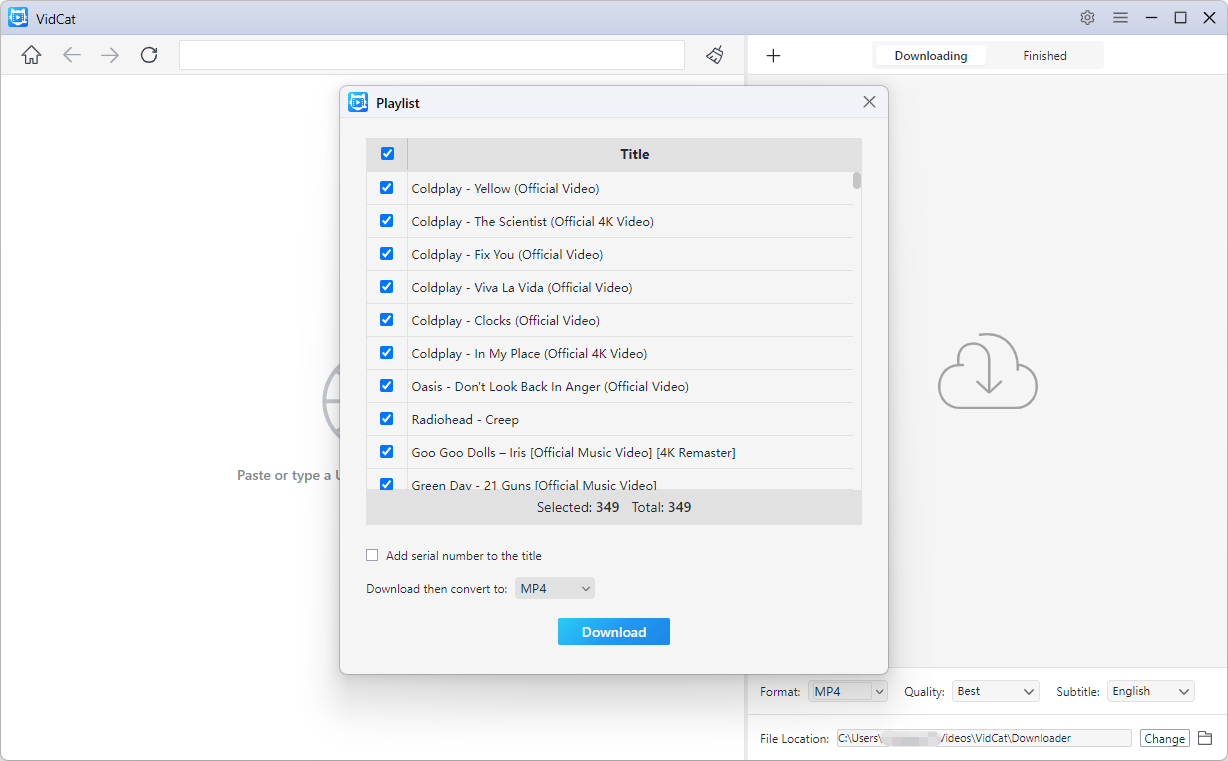
VidCat автоматически добавит выбранные элементы в очередь загрузки.
4. Загрузка через встроенный браузер.
VidCat включает в себя встроенный браузер, который позволяет просматривать поддерживаемые веб-сайты и загружать контент напрямую.
Как пользоваться встроенным браузером :
- Перейдите на поддерживаемый сайт в VidCat (при необходимости войдите в систему).
- Найдите видео, аудиофайл или плейлист, который хотите сохранить.
- Воспроизведите контент, после чего VidCat автоматически обнаружит загружаемые медиафайлы и отобразит кнопку загрузки.
- Нажмите кнопку загрузки, чтобы начать процесс.
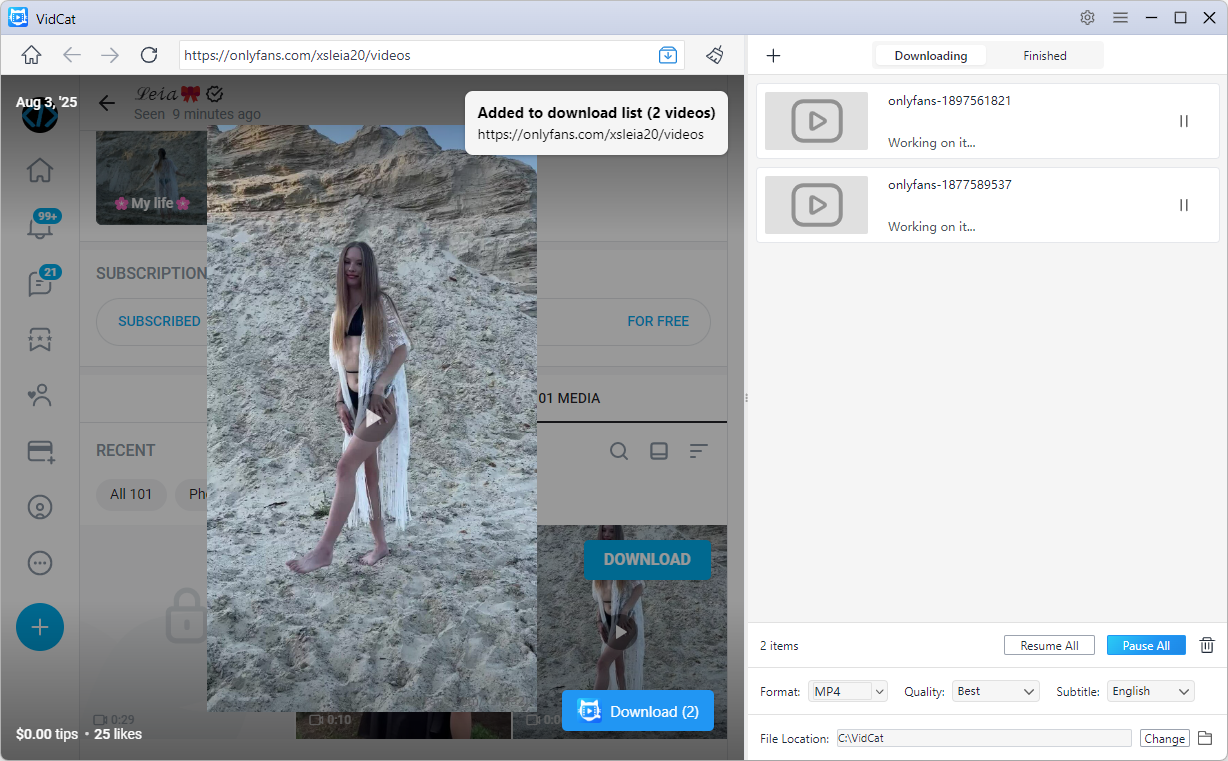
Этот метод особенно полезен для веб-сайтов, требующих аутентификации пользователей.
5. Найти загруженные видео.
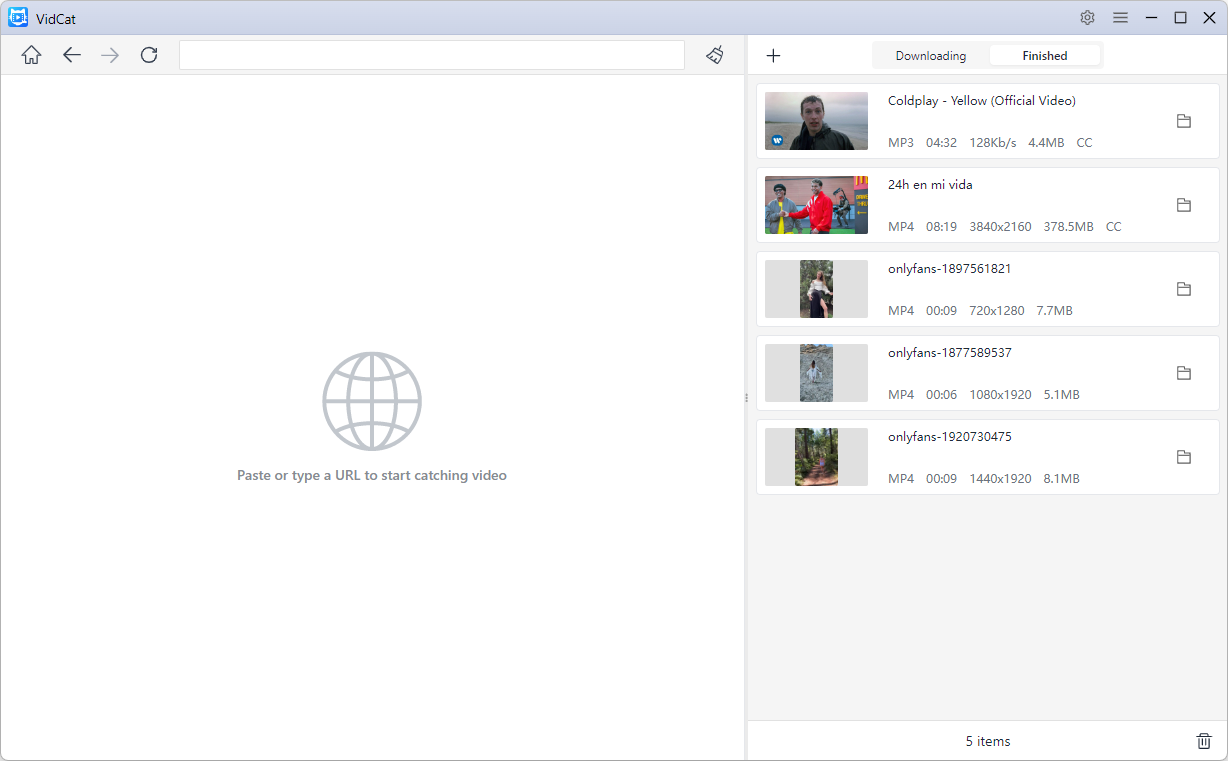
После завершения загрузки вы сможете быстро найти сохраненные файлы.
- Откройте Законченный Чтобы найти завершенную загрузку, перейдите по соответствующей вкладке.
- Нажмите Открыть файл для просмотра медиафайла.
- Нажмите Открыть папку для доступа к каталогу загрузок.
6. Обновите VidCat
Регулярное обновление VidCat обеспечивает совместимость с поддерживаемыми веб-сайтами и доступ к новейшим функциям.
Шаги:
- Откройте VidCat > нажмите Меню значок > Выбрать Проверьте наличие обновлений. .
- Если доступна новая версия, следуйте инструкциям на экране для её установки.