Руководство пользователя PicCat
Добро пожаловать в PicCat, мощный инструмент для массового сбора изображений, который поможет вам легко находить, просматривать, фильтровать и сохранять изображения с веб-сайтов. Независимо от того, нужно ли вам загрузить несколько изображений или тысячи сразу, PicCat предлагает быстрое и интуитивно понятное решение для сбора онлайн-изображений в их исходном качестве.
В этом руководстве описано все, что вам нужно знать для установки, активации и начала использования PicCat.
1. Скачайте и установите PicCat.
1.1 Скачать PicCat
Выберите свою операционную систему и загрузите последнюю версию PicCat.
1.2 Установка PicCat на Windows
Найдите, щелкните и запустите загруженный файл. piccat.exe установщик.
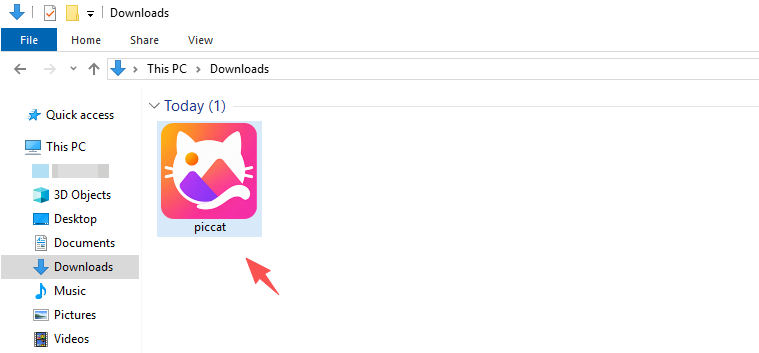
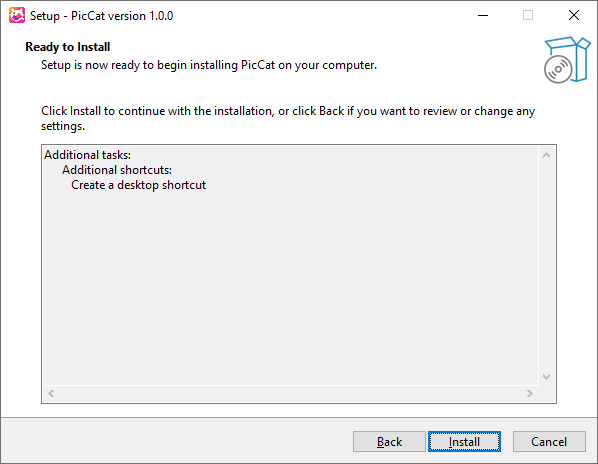
Следуйте инструкциям мастера установки > При необходимости выберите папку установки > Нажмите Установить Чтобы начать настройку.
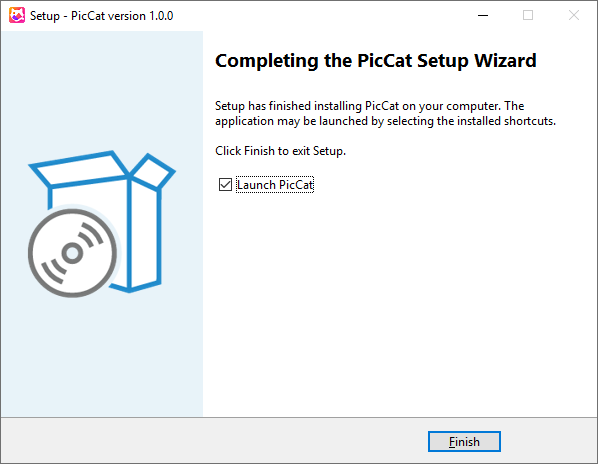
После завершения установки нажмите Заканчивать Запустите PicCat с рабочего стола или из меню «Пуск».
1.3 Установка PicCat на Mac
Найдите и щелкните по загруженному файлу. piccat.dmg файл.
Перетащите значок PicCat в Приложения папка.
Откройте папку «Приложения» и запустите PicCat. Если macOS отобразит предупреждение системы безопасности, разрешите запуск PicCat.
2. Обновите PicCat и Register.
Приобретение лицензии открывает доступ ко всем премиум-функциям, включая неограниченное количество загрузок изображений, пакетную обработку и расширенные инструменты фильтрации.
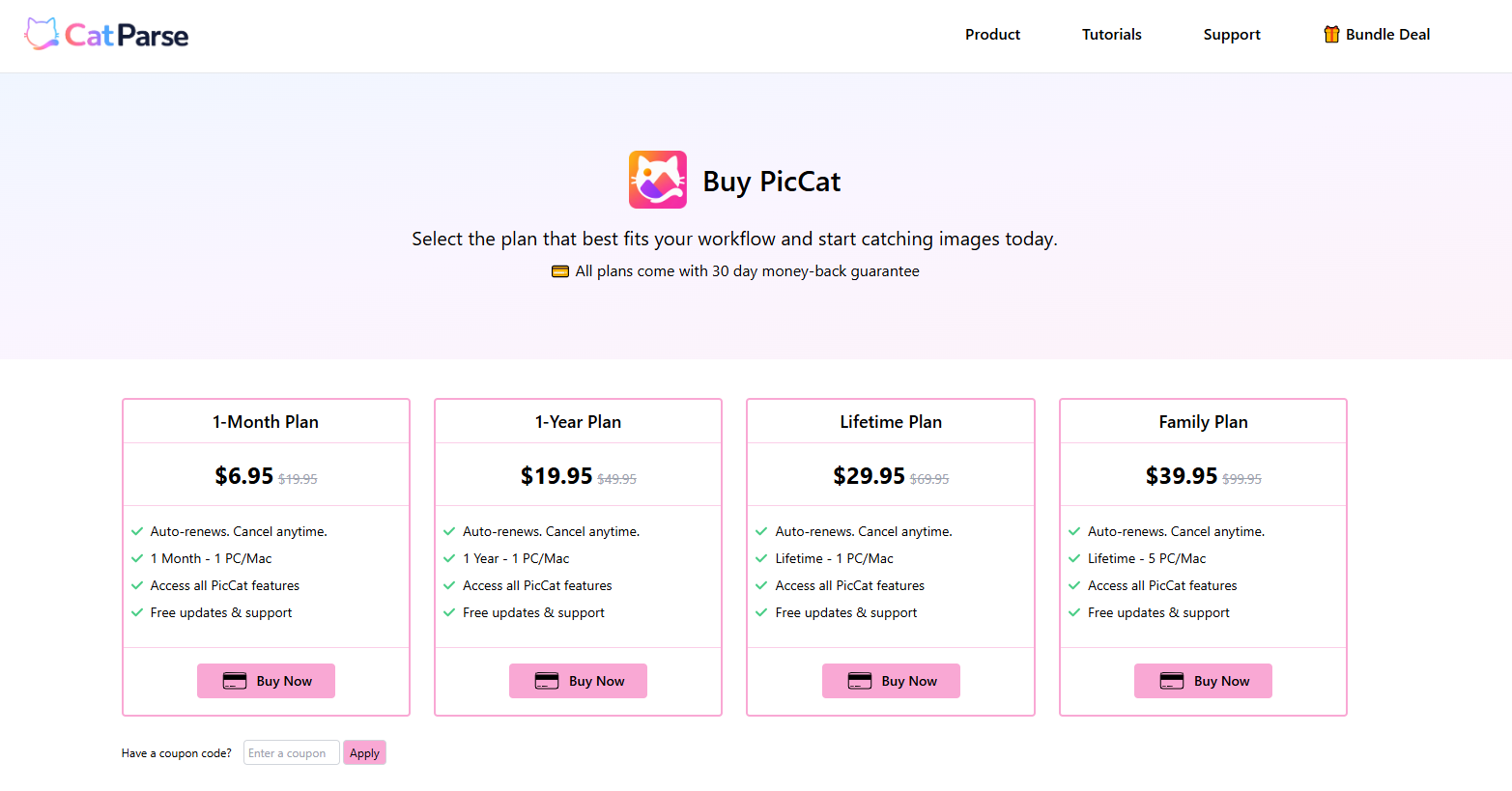
2.1 Приобретите лицензию PicCat
- Перейдите на страницу с ценами PicCat, выберите тарифный план, который лучше всего соответствует вашим потребностям, и нажмите Купить сейчас .
- Завершите процесс оформления заказа.
- Информация о вашей лицензии PicCat будет отправлена на вашу электронную почту после покупки.
2.2 Активировать PicCat
- Откройте PicCat и нажмите Регистрация в верхнем правом углу.
- Введите свой регистрационный ключ PicCat, затем нажмите Регистрация для активации программного обеспечения.
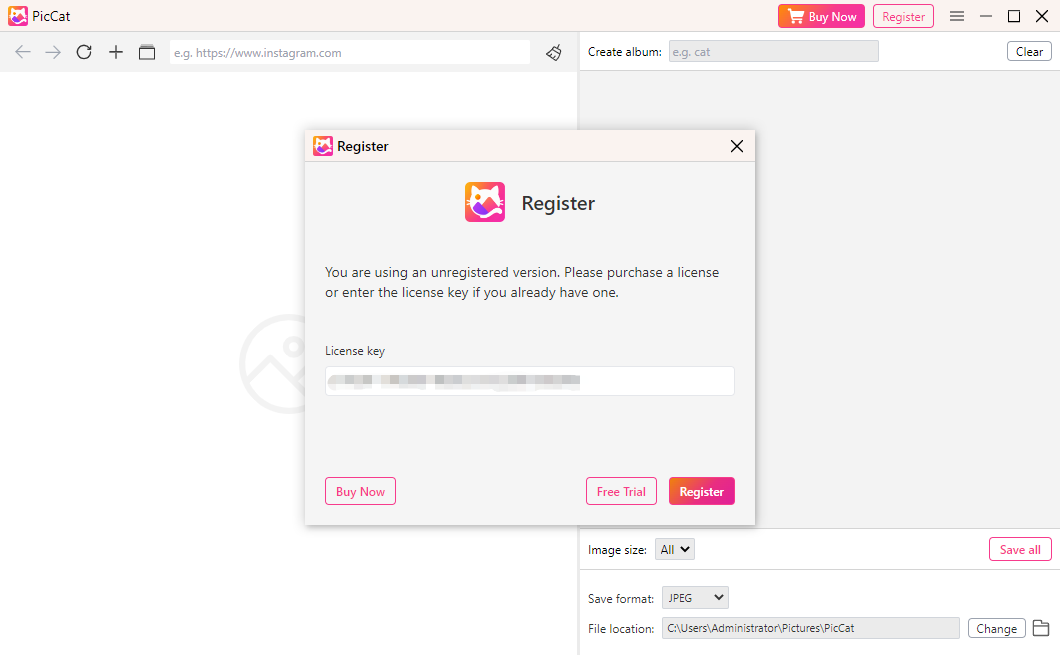
После успешной активации все премиум-функции станут доступны немедленно.
3. Загрузка изображений по URL-адресам.
PicCat поддерживает извлечение изображений с веб-страниц, из галерей, профилей, а также по прямым URL-адресам изображений.
3.1 Загрузка изображений с веб-страницы
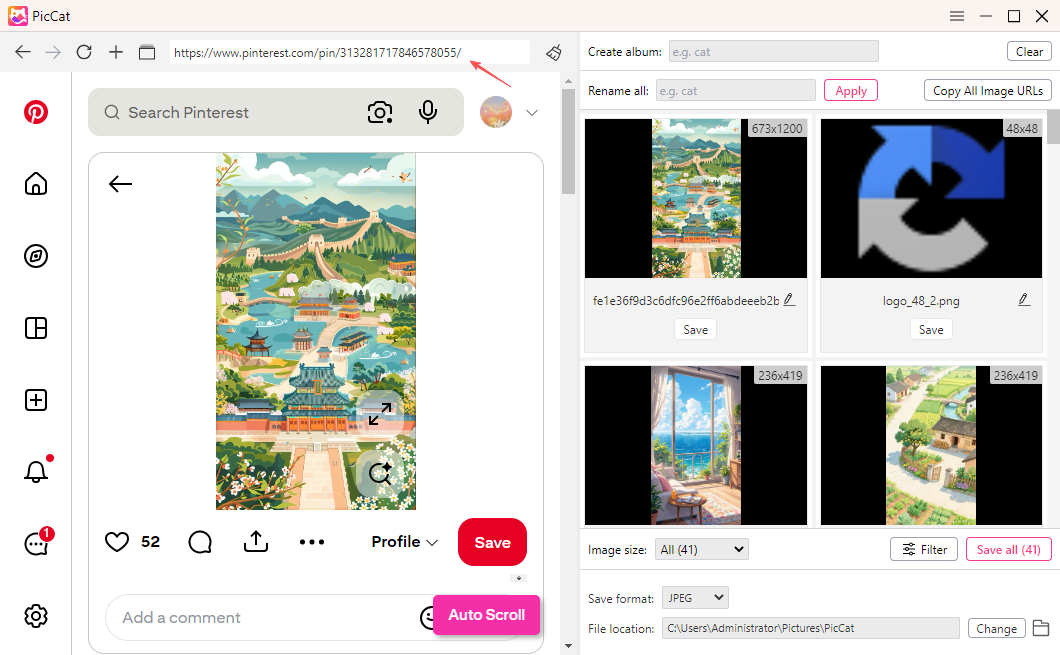
- Скопируйте URL веб-страницы и откройте её с помощью встроенного браузера PicCat.
- Прокрутите страницу, и PicCat автоматически проанализирует её и отобразит все обнаруженные изображения.
3.2 Загрузка изображений с нескольких URL-адресов
- Скопируйте URL-адреса веб-страниц или изображений.
- Откройте PicCat, нажмите на значок «Несколько URL-адресов» и вставьте все URL-адреса в список задач.
- Нажмите «Пуск», PicCat откроет их в отдельных вкладках и начнет сканирование.
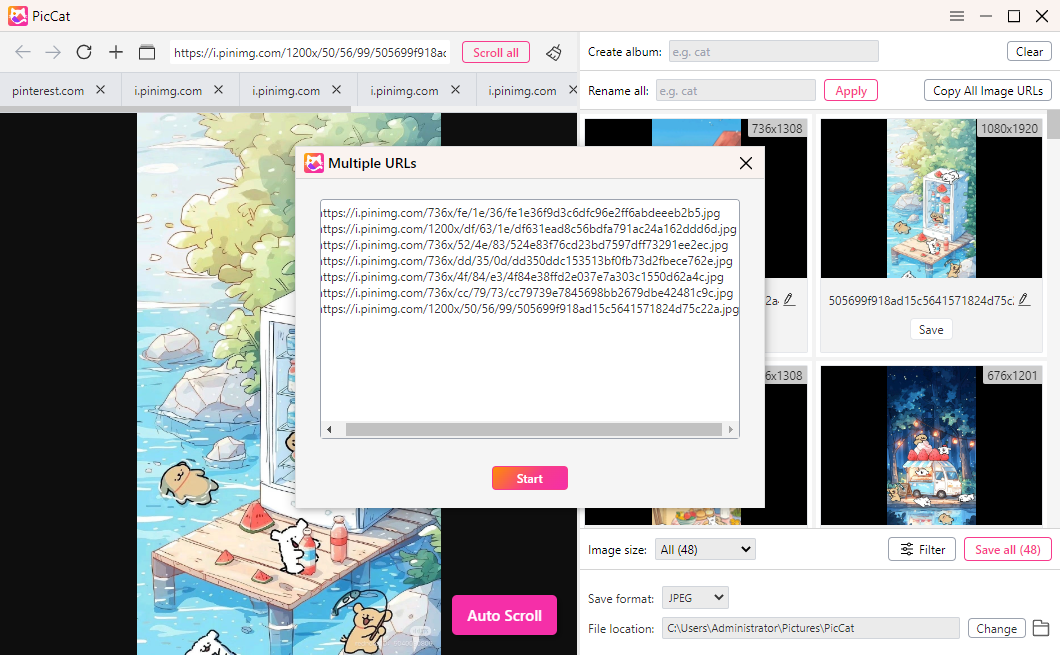
PicCat извлечет изображения с каждой страницы и подготовит их к загрузке.
4. Фильтрация изображений
Когда веб-страница содержит большое количество изображений, инструменты фильтрации PicCat помогут вам быстро найти изображения, которые вы хотите сохранить.
4.1 Фильтр по размеру
Отображайте только изображения, соответствующие вашим желаемым размерам.
Вы можете фильтровать изображения по следующим параметрам:
- Ширина
- Высота
- Разрешение
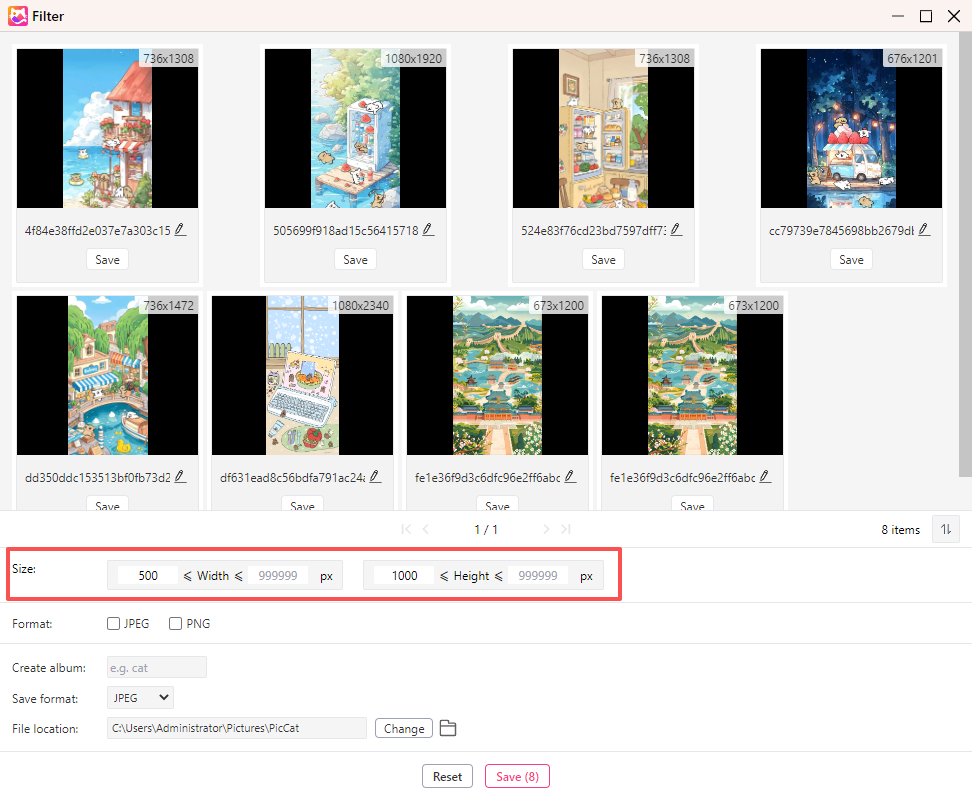
Это полезно для исключения миниатюр, значков и других изображений с низким разрешением.
4.2 Фильтр по формату
Отображать только изображения в определенных форматах файлов.
Поддерживаемые форматы:
- JPG / JPEG
- ПНГ
- WEBP
- GIF
- SVG
- БМП
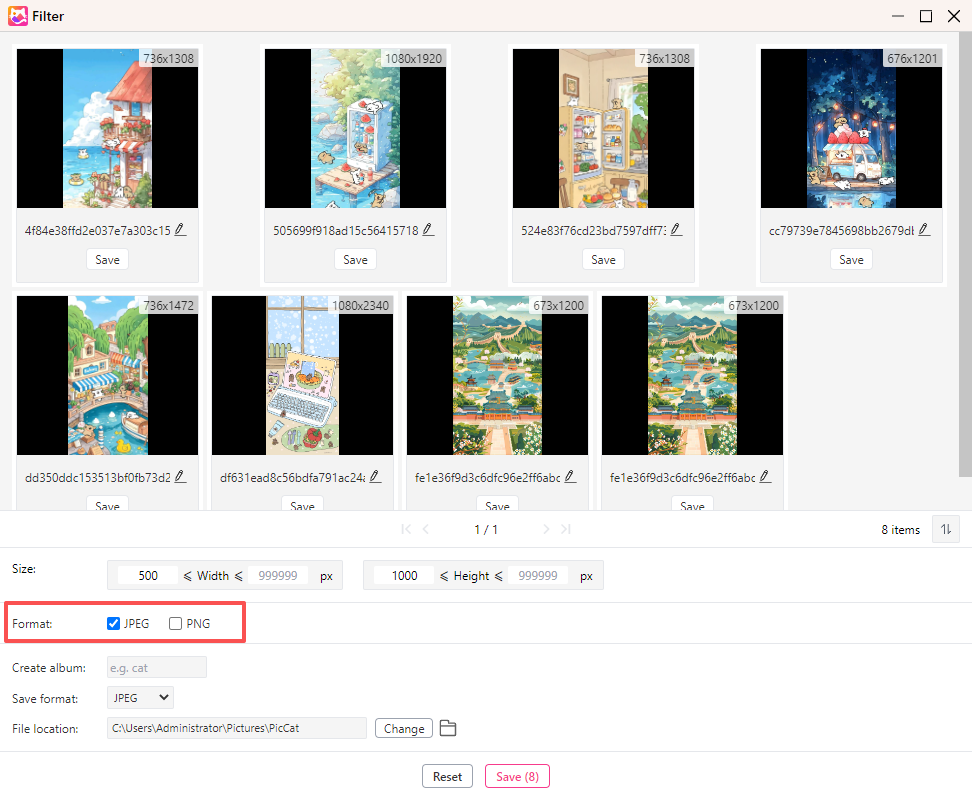
Например, перед экспортом можно отображать только изображения в формате PNG или скрывать файлы GIF.
После применения фильтров PicCat мгновенно обновит результаты, позволяя выбрать и экспортировать только необходимые изображения.
5. Пакетное переименование изображений
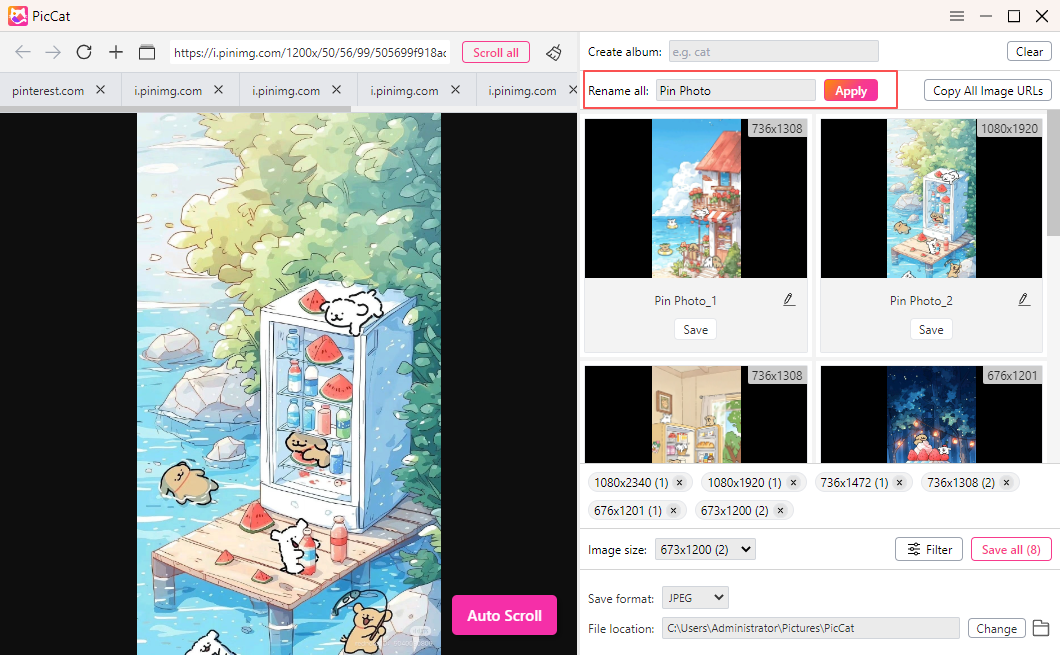
PicCat включает в себя встроенные инструменты пакетного переименования, которые помогают упорядочить загруженные изображения.
Как переименовать изображения в пакетном режиме:
- Выберите изображения.
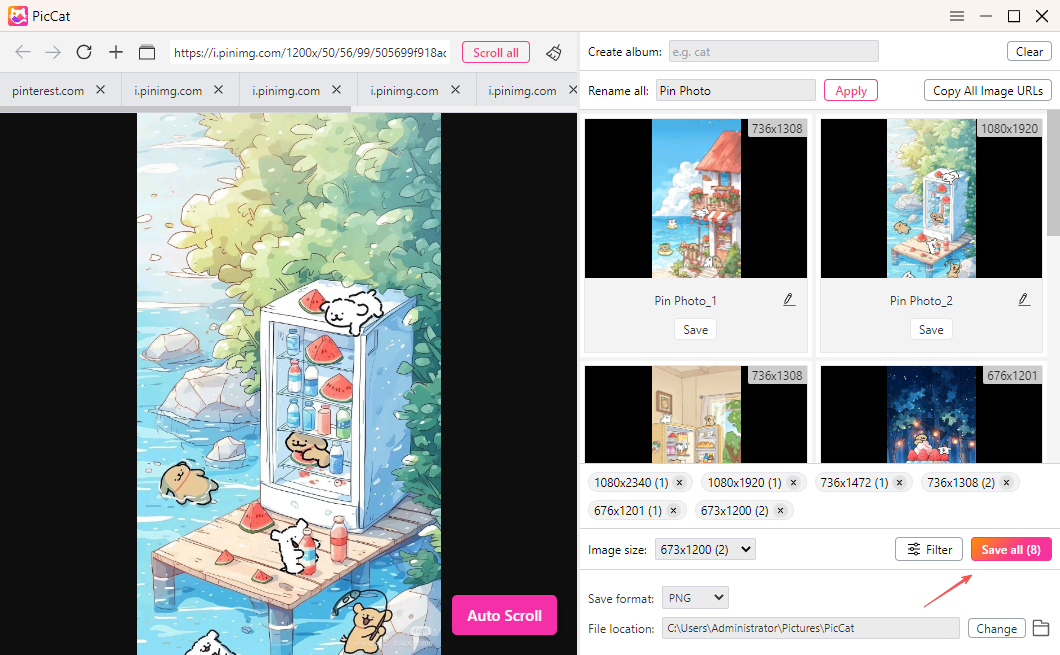
- Найдите опцию «Переименовать все» и введите префикс имени файла.
- Внесите изменения.
6. Настройка параметров вывода
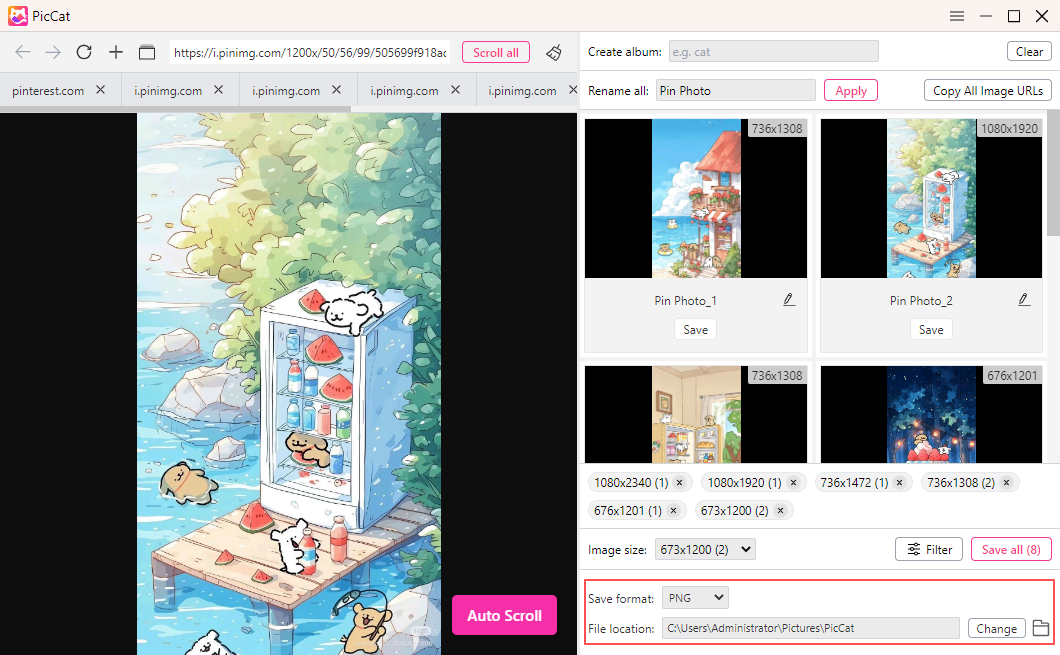
Перед экспортом изображений вы можете настроить формат вывода и место сохранения файла.
7. Скопируйте все обнаруженные URL-адреса изображений.
PicCat позволяет копировать URL-адреса изображений без их загрузки.
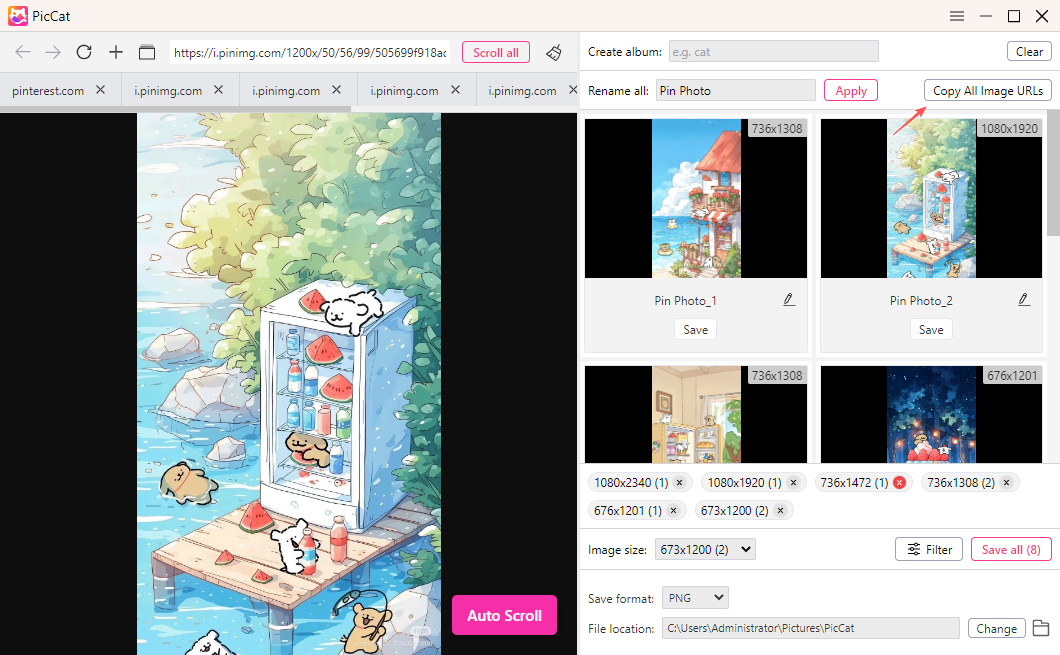
Затем вы можете вставить URL-адреса в текстовый файл, электронную таблицу или другое приложение.
8. Экспорт выбранных изображений
После фильтрации и сортировки изображений вы можете экспортировать их на свой компьютер, нажав кнопку «Сохранить все».
9. Обновите PicCat
Регулярное обновление PicCat обеспечивает совместимость с веб-сайтами и доступ к новейшим функциям.
Шаги:
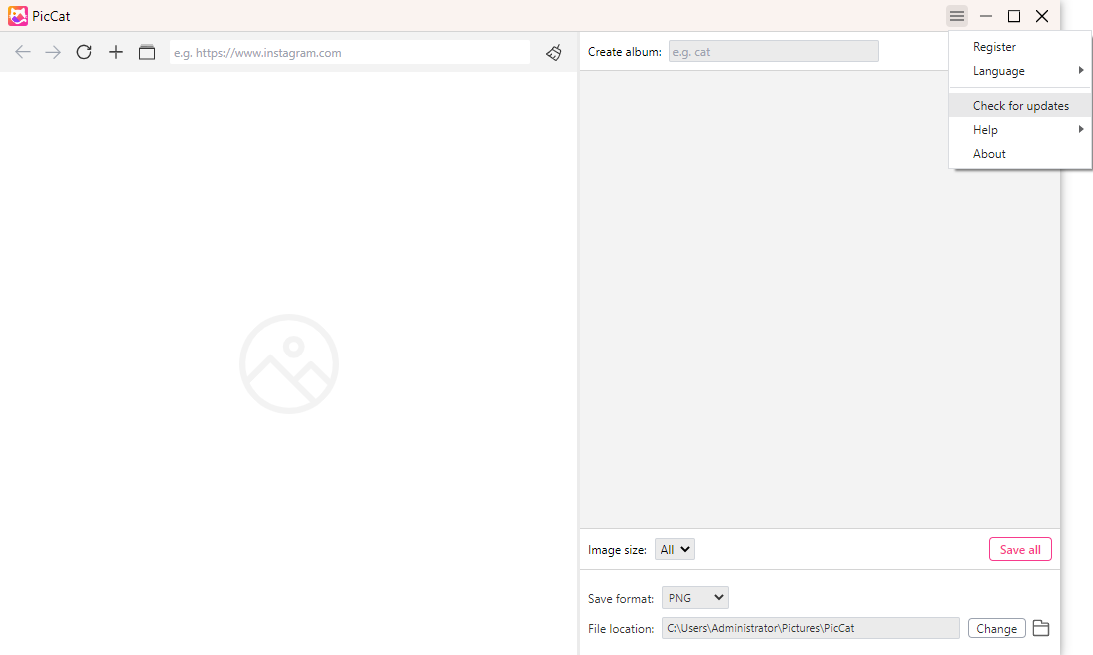
- Откройте PicCat, нажмите Меню значок и выберите Проверьте наличие обновлений. .
- Если доступна новая версия PicCat, следуйте инструкциям на экране.
Мы рекомендуем регулярно обновлять программу для обеспечения оптимальной производительности и точности распознавания изображений.