Руководство пользователя PageCat
Добро пожаловать в PageCat, ваш универсальный инструмент для захвата веб-страниц. PageCat поможет вам захватывать и сохранять веб-страницы на вашем компьютере всего несколькими щелчками мыши. Независимо от того, хотите ли вы сохранить отдельную статью, захватить целую веб-страницу, архивировать исследовательские материалы или создать офлайн-библиотеку, PageCat предлагает простой и эффективный рабочий процесс с мощными инструментами захвата и управления страницами.
В этом руководстве вы найдете всю необходимую информацию для начала работы с PageCat.
1. Скачайте и установите PageCat.
1.1 Скачать PageCat
Выберите свою операционную систему и загрузите последнюю версию PageCat.
1.2 Установка PageCat на Windows
Дважды щелкните загруженный файл pagecat.exe файл.
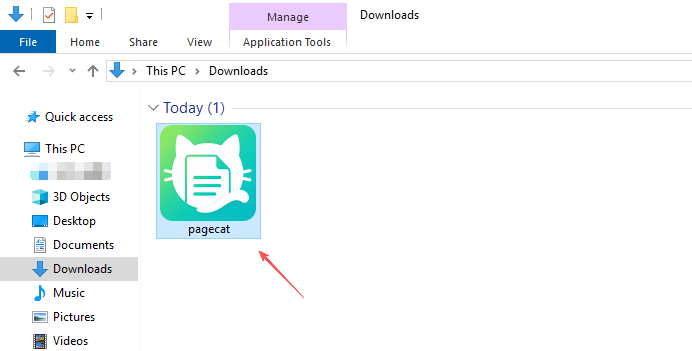
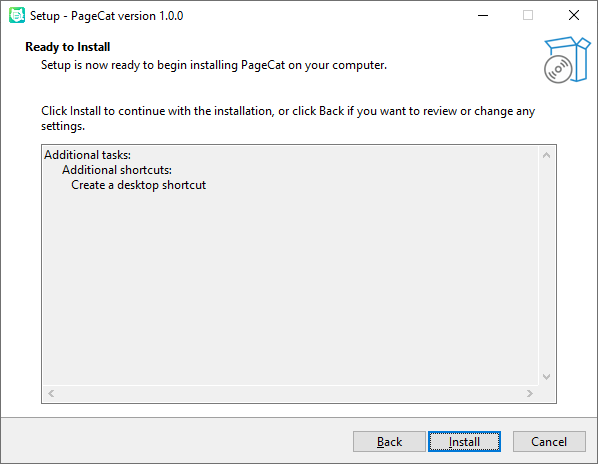
Следуйте инструкциям мастера установки, при желании выберите папку установки, затем нажмите кнопку. Установить .
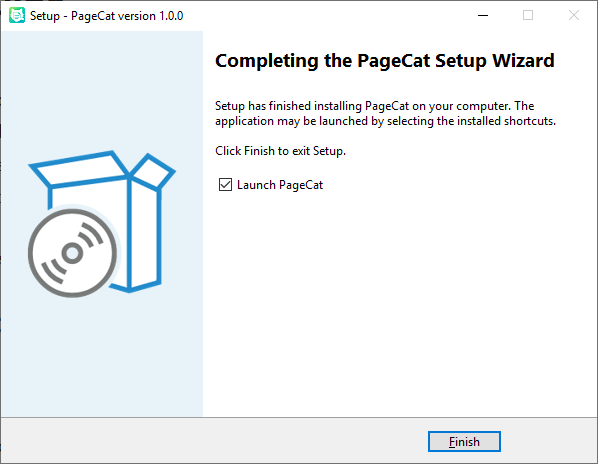
Дождитесь завершения установки. Нажмите Заканчивать и запустить PageCat.
1.3 Установка PageCat на Mac
Откройте загруженный файл pagecat.dmg файл.
Перетащите PageCat в папку «Приложения».
Запустите PageCat из списка приложений. Разрешите запуск приложения, если macOS запросит разрешение.
2. Обновите и зарегистрируйте PageCat
Для разблокировки неограниченного количества снимков страниц и доступа к премиум-функциям вам потребуется активировать PageCat с действующей лицензией.
2.1 Приобретите лицензию PageCat
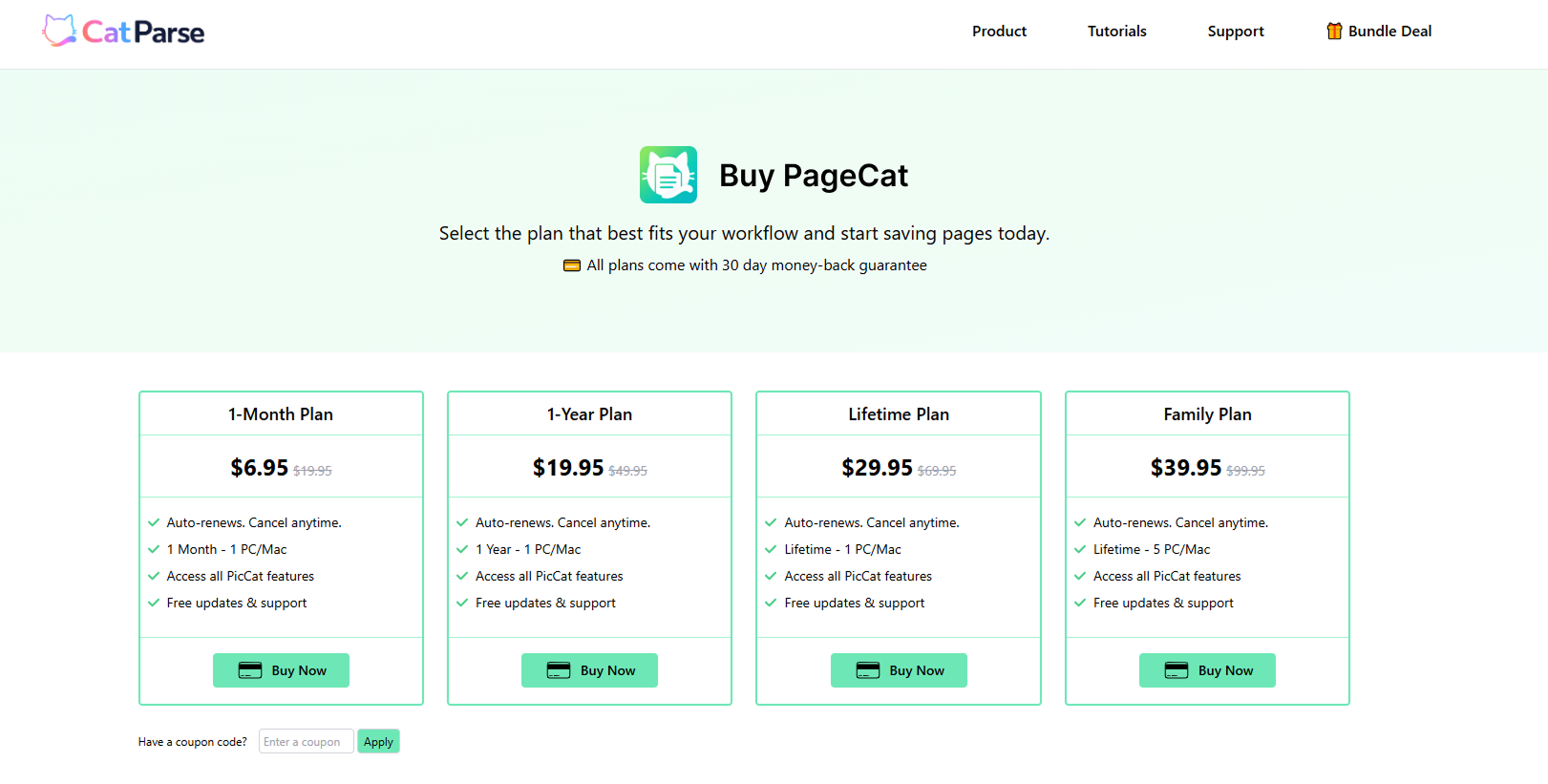
- Перейдите на страницу с ценами PageCat, выберите тарифный план, который лучше всего соответствует вашим потребностям, и нажмите здесь. Купить сейчас .
- Завершите процесс покупки, и информация для регистрации в PageCat будет отправлена на ваш адрес электронной почты.
2.2 Страница регистрации
- Откройте PageCat и нажмите Регистрация в верхнем правом углу.
- Введите свой регистрационный ключ, затем нажмите Регистрация для активации.
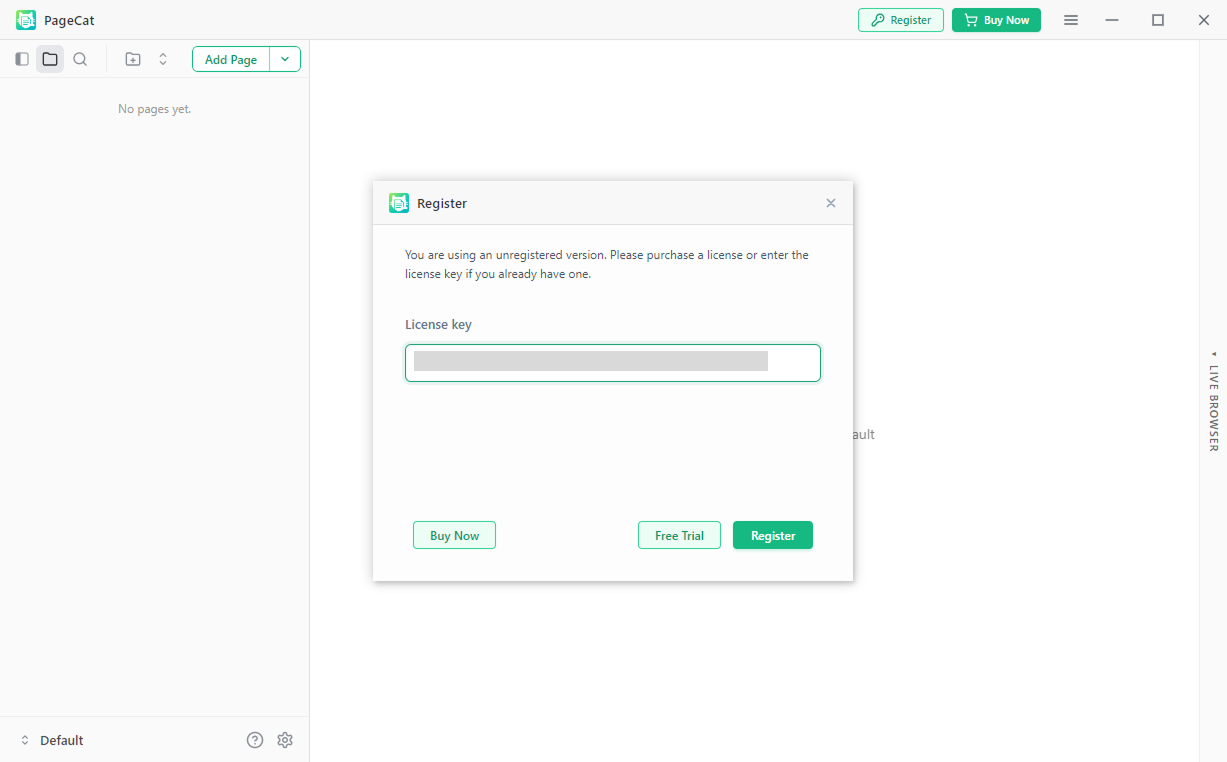
После активации все премиум-функции станут доступны немедленно.
3. Получение веб-страниц по URL-адресам.
PageCat позволяет легко сохранять веб-страницы непосредственно по их URL-адресам.
3.1 Захват одной страницы
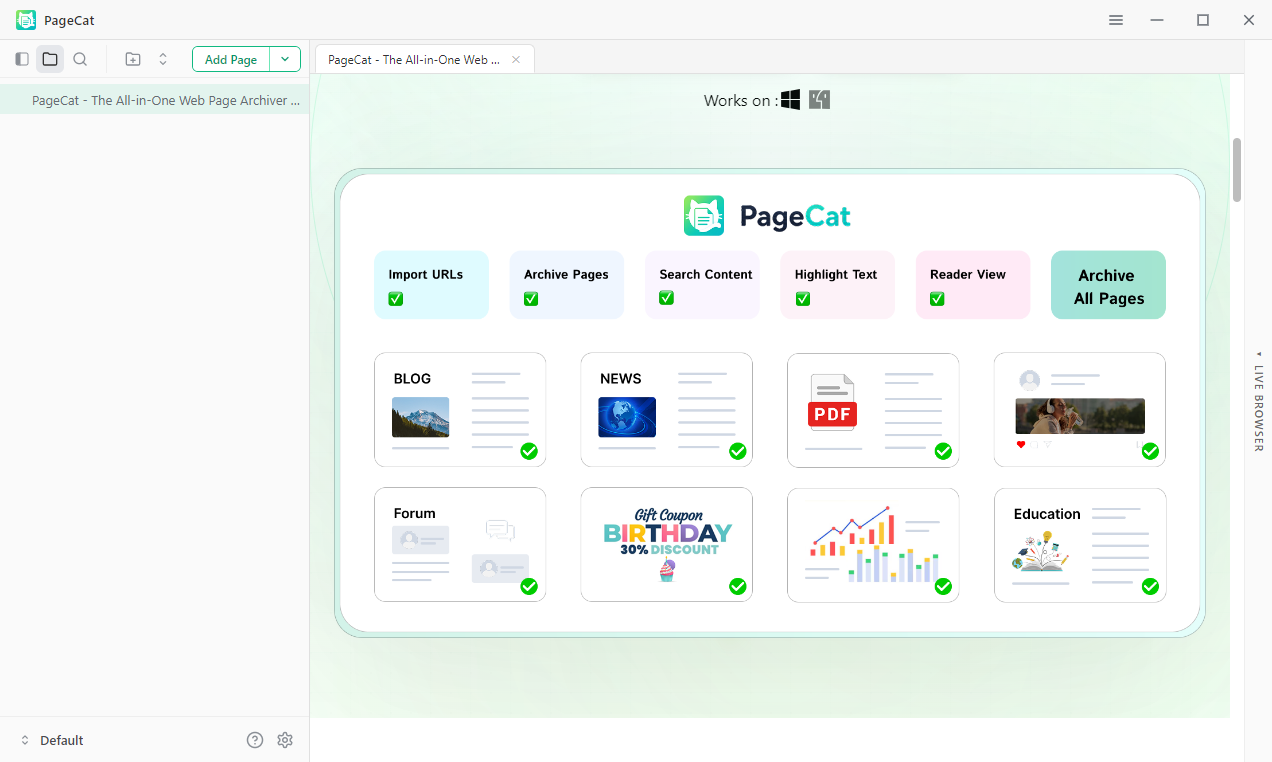
- Скопируйте URL веб-страницы, затем откройте PageCat и нажмите «Добавить страницу».
- Прокрутите страницу вниз, чтобы загрузить её содержимое, и PageCat автоматически сохранит его.
3.2 Захват нескольких страниц
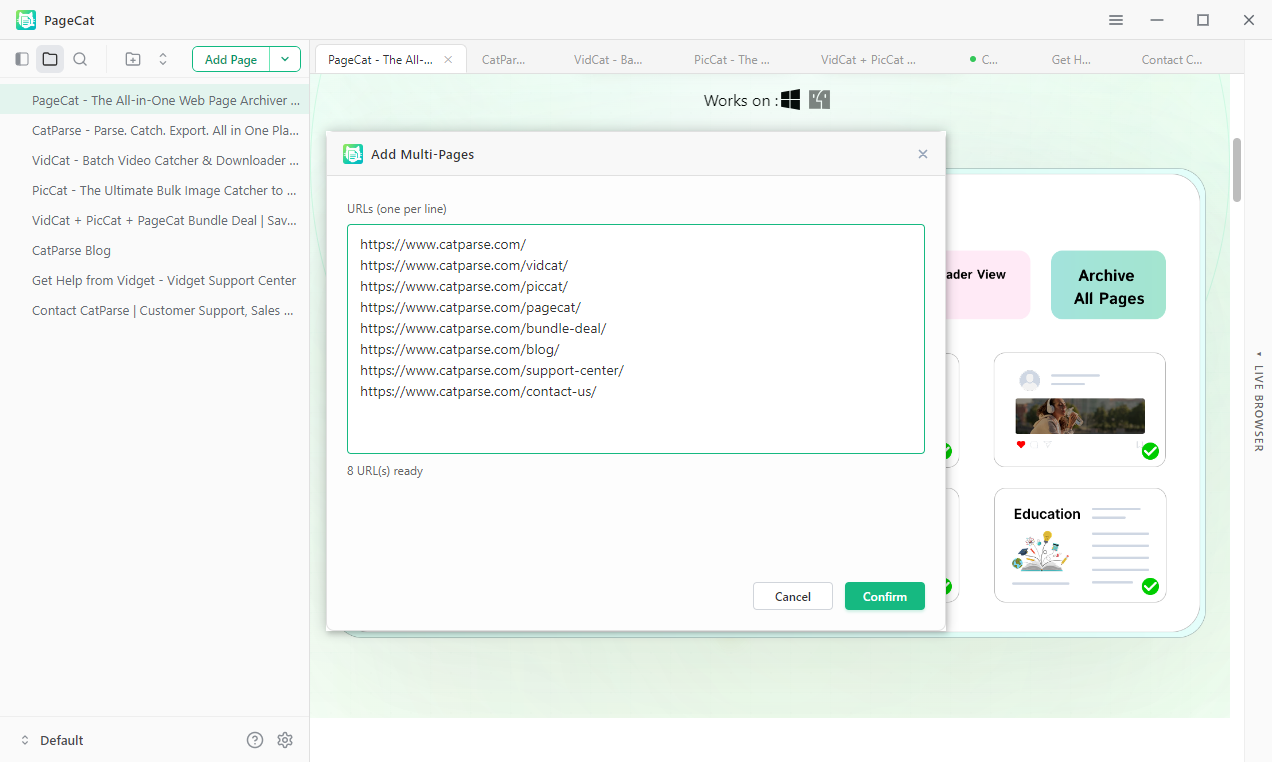
- Скопируйте несколько URL-адресов веб-страниц и нажмите кнопку «Добавить несколько страниц» в PageCat.
- PageCat обработает каждую страницу и автоматически добавит её в вашу коллекцию.
4. Поиск сохраненного контента
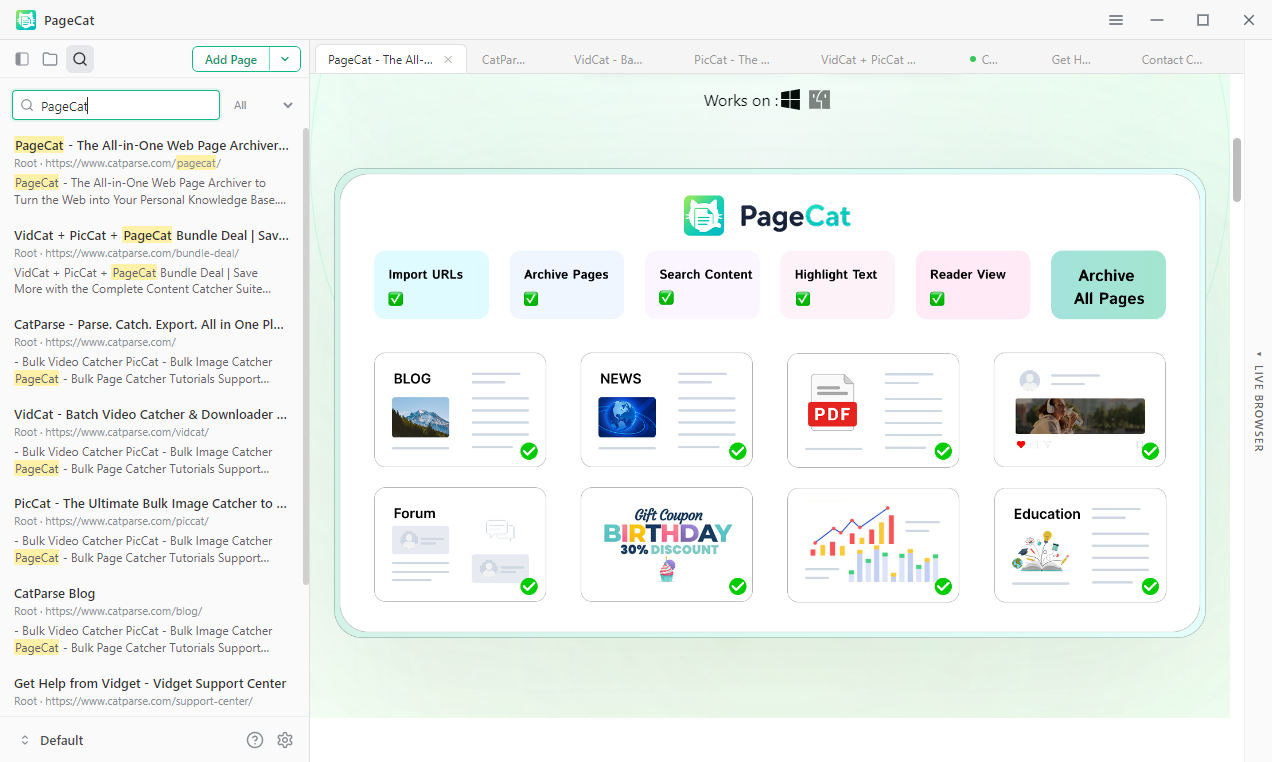
PageCat автоматически индексирует захваченный контент, что упрощает последующий поиск информации.
Поиск по:
- Заголовок страницы
- Содержательный текст
Просто введите ключевое слово в поле поиска, чтобы мгновенно найти соответствующие страницы.
5. Выделите важный текст.
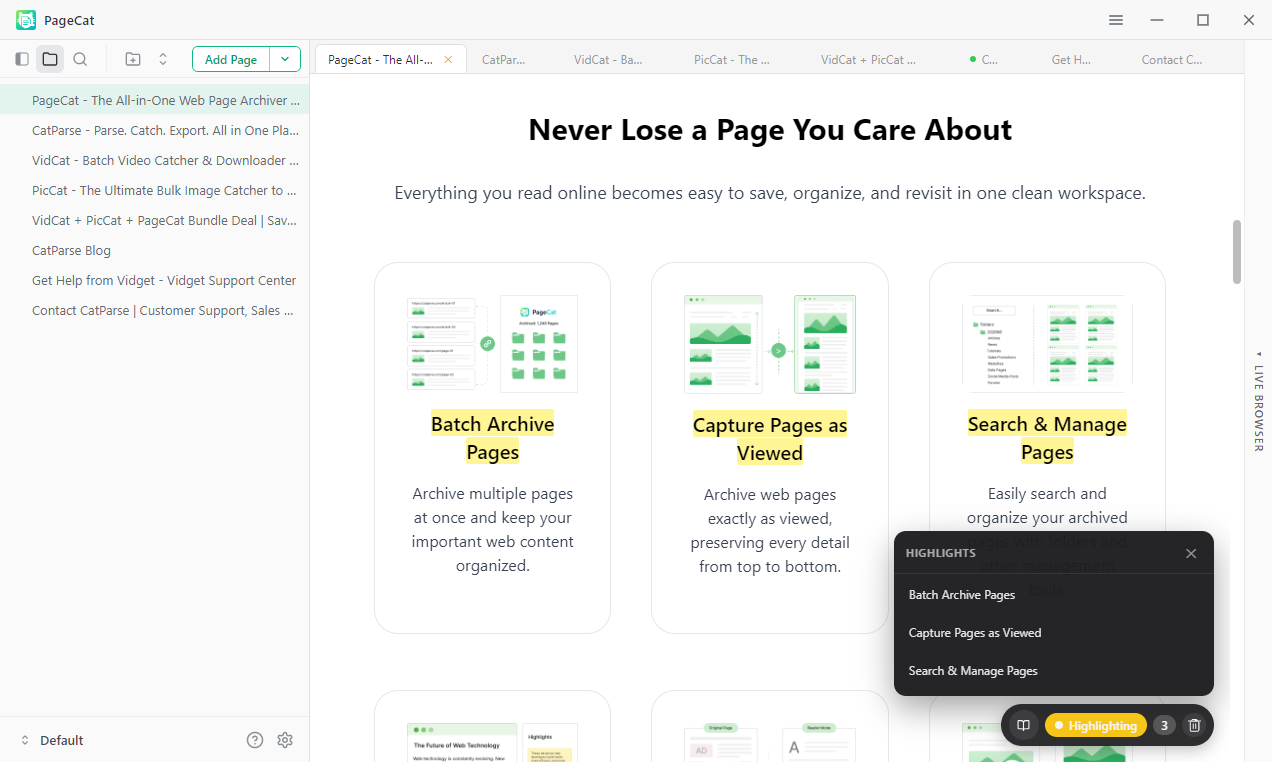
Выделение текста помогает отметить ключевую информацию для дальнейшего использования.
Как выделить контент:
- Включите функцию выделения текста в меню PageCat «≡».
- Откройте сохраненную страницу, выделите нужный текст и нажмите Выделять .
Ваши избранные записи останутся прикрепленными к странице, и вы сможете просмотреть их в любое время.
6. Используйте режим чтения.
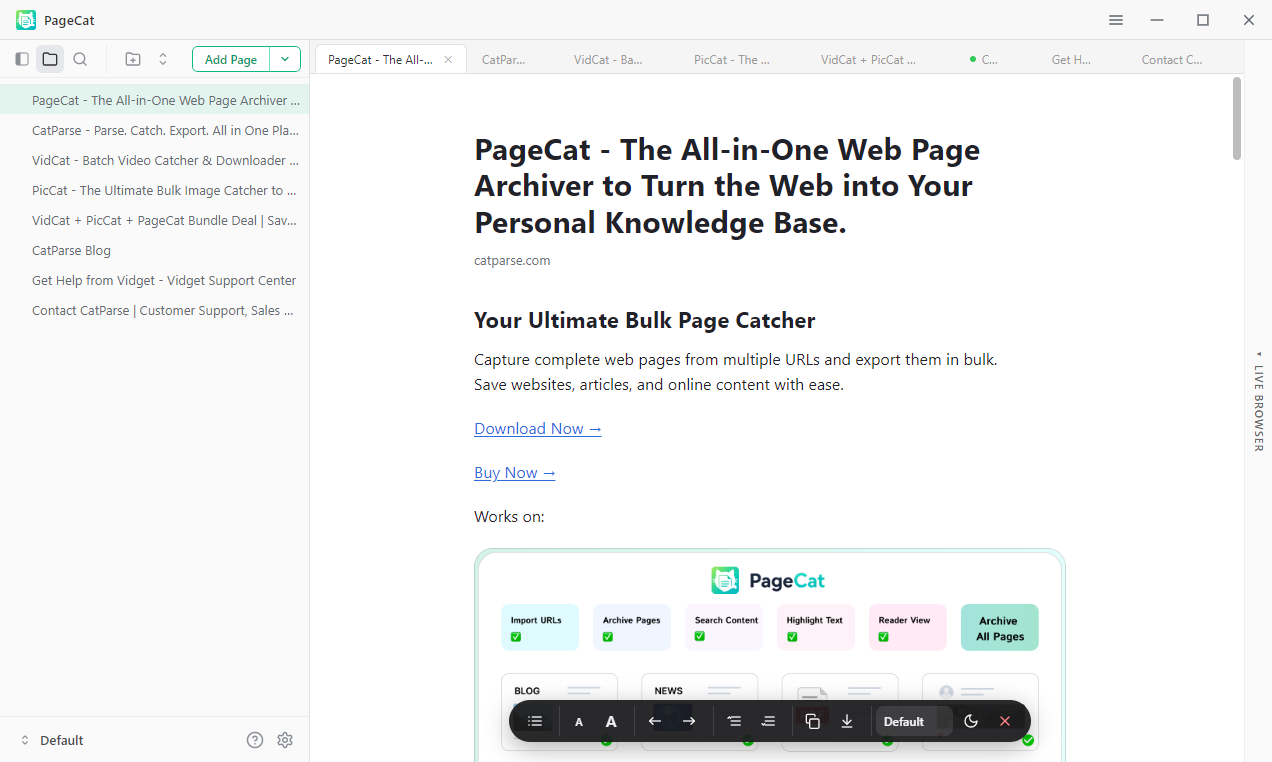
Режим чтения устраняет отвлекающие факторы и представляет контент в понятном, легко читаемом формате.
Откройте захваченную страницу и нажмите Читатель из меню PageCat «≡».
PageCat упростит страницу, удалив следующее:
- Реклама
- Всплывающие окна
- Навигационные меню
- Боковые панели
- Другие отвлекающие элементы
Это позволяет сосредоточиться на основном содержании.
8. Организуйте свою библиотеку
По мере роста вашей коллекции PageCat поможет поддерживать порядок во всех её элементах.
Доступные инструменты управления:
- Создать папки
- Переименовать страницы
- Удалить архивные страницы
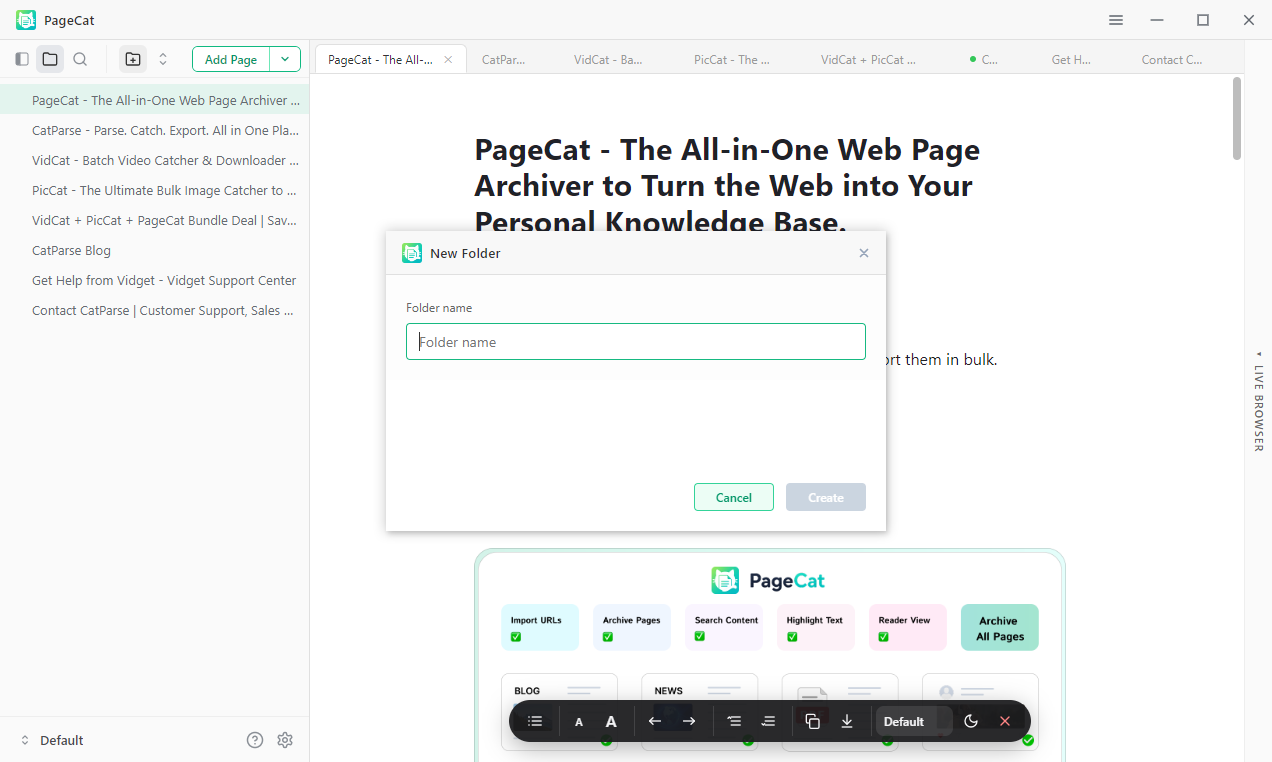
Эти инструменты позволяют легко поддерживать структурированную библиотеку знаний.
9. Обновить PageCat
Регулярное обновление PageCat гарантирует доступ к новейшим функциям, улучшениям производительности и обновлениям, обеспечивающим совместимость с веб-сайтами.
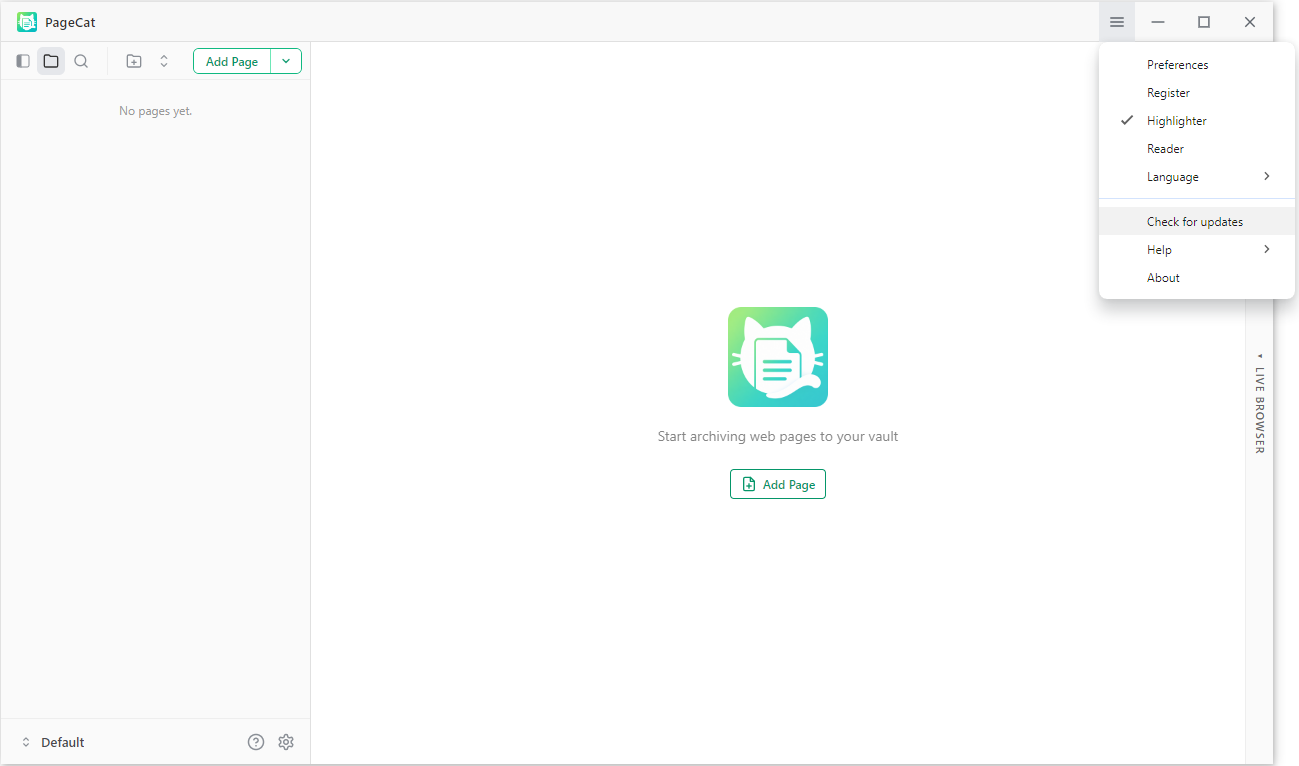
Следите за обновлениями:
- Откройте PageCat, нажмите на значок меню «≡» и выберите Проверьте наличие обновлений. .
- Если доступна новая версия PageCat, следуйте инструкциям на экране.
Для наилучшего сохранения веб-страниц мы рекомендуем регулярно обновлять систему до последней версии.